比較
iCloud写真と隠しフォルダ、どっちに保存する?メリット・デメリット徹底比較
Mehmet Ali Kısacık · 「秘密のアルバム」開発者 · 2026年8月10日 · 6分で読了
更新日 2026年10月2日
iCloudの写真と隠しフォルダを比較して保存先に迷うなら、日常の写真はiCloud写真、ほかの端末に同期させたくないプライベート写真はオンデバイス金庫へ分けるのがわかりやすいです。iCloud写真は複数デバイスで同じライブラリを見る用途、オンデバイス金庫は1台のiPhone内に分けて置く用途に向いています。
見られたくない写真をパスコード付きの金庫に移せます。
「秘密のアルバム」はApp Storeから無料でダウンロードでき、写真や動画はiPhone内に保存されます。
目次
iCloud写真は同期、「非表示」アルバムは表示の整理
iCloud写真を使うと、写真やビデオはiCloudに保存され、同じApple Accountで利用しているデバイスからライブラリを見られます。あるデバイスで加えた変更もほかのデバイスに反映されるため、iPhone、iPad、Macをまたいで写真を扱いたい人には便利です。1
Appleの「非表示」アルバムは同期を止める機能ではありません。写真を非表示にすると通常のライブラリやほかのアルバム、ホーム画面の写真ウィジェットから見えなくなりますが、iCloud写真がオンなら、その写真はほかのデバイスでも非表示として扱われます。2
共有アルバムは写真を共有するための機能で、高度なデータ保護を有効にしていてもエンドツーエンド暗号化の対象にはなりません。共有機能と非表示の関係を詳しく確認したい場合は、iCloud共有ライブラリで非表示にした写真の扱いも確認できます。3
iCloudの高度なデータ保護を有効にすると、写真を含む大半のiCloudデータがエンドツーエンド暗号化の対象になります。標準のデータ保護との違いやApple側のアクセス範囲は、Appleが非表示の写真にアクセスできるかで詳しく解説しています。3
オンデバイス金庫は、写真をiPhone内に分けて置く
秘密のアルバム - 写真の隠しフォルダ(Secure Folder)は、写真、動画、ファイルを写真アプリとは別の金庫に入れ、iPhone内のアプリの保護されたストレージに保存します。iCloudを使わず、内容をアップロードせず、アカウントやメールアドレスも必要ありません。
このアプリの金庫に入れた内容を新しいiPhoneへ移したい場合は、共有シートで書き出して、新しいiPhone側で取り込みます。ほかの金庫アプリも候補に入れているなら、写真をアップロードするかどうかを確認すると保存方式の違いを比較しやすくなります。
iCloud写真とオンデバイス金庫を4項目で比較
| 比較ポイント | iCloud写真とAppleの「非表示」アルバム | このアプリの金庫 |
|---|---|---|
| 同期 | 写真はiCloudに保存され、対応するデバイス間で変更が反映されます。 | iCloudを使わず、内容をアップロードしません。写真、動画、ファイルはiPhone内に保存されます。 |
| 非表示 | 「非表示」にすると通常のライブラリなどから見えなくなりますが、iCloud写真がオンならほかのデバイスでも非表示として同期されます。 | 写真アプリとは別の隠しギャラリーに保存され、金庫を開いたあとに表示されます。 |
| アクセス | Appleの「非表示」アルバムはFace ID、Touch ID、またはデバイスのパスコードなど端末側の認証を使います。 | 独自の6桁PINを使い、Face IDまたはTouch IDで開く設定もできます。 |
| 削除 | 写真アプリで削除するとiCloud写真を利用しているほかのデバイスにも反映され、30日間は「最近削除した項目」から復元できます。 | 取り込みでは金庫にコピーが作られます。元写真を写真アプリから削除すれば、金庫側に分けて保存できます。 |
iPhoneのパスコードとは別のPINで金庫を開く
Appleの「非表示」アルバムはiPhone側の認証を使います。一方、このアプリの金庫は初回に独自の6桁PINを設定し、iPhoneのパスコードとは別に管理します。PINはセキュリティタブのChange PINから変更でき、Face IDまたはTouch IDで金庫を開く設定もできます。4
iPhoneを家族やパートナーに貸すことがある場合や、本体のパスコードを知られている場合には、この違いが重要になります。iPhoneのパスコードだけでは、このアプリの金庫は開きません。
写真ごとに「このiPhoneの外へ出したいか」で分ける
保存先を決めるときは、その写真をほかの端末や人にも届けたいのか、それともこのiPhone内に分けて置きたいのかで考えると整理しやすくなります。
プライベート写真をiCloud写真から金庫へ移す流れ
金庫へ取り込むと、まず金庫側にコピーが作られます。写真アプリ側の元写真を削除するところまで進めると、普段のカメラロールと金庫を分けて管理できます。
写真を金庫へ移す手順
- 1.
金庫に取り込む
このアプリで選んだ写真を取り込むと、金庫にコピーが作られます。
- 2.
元写真を削除するか選ぶ
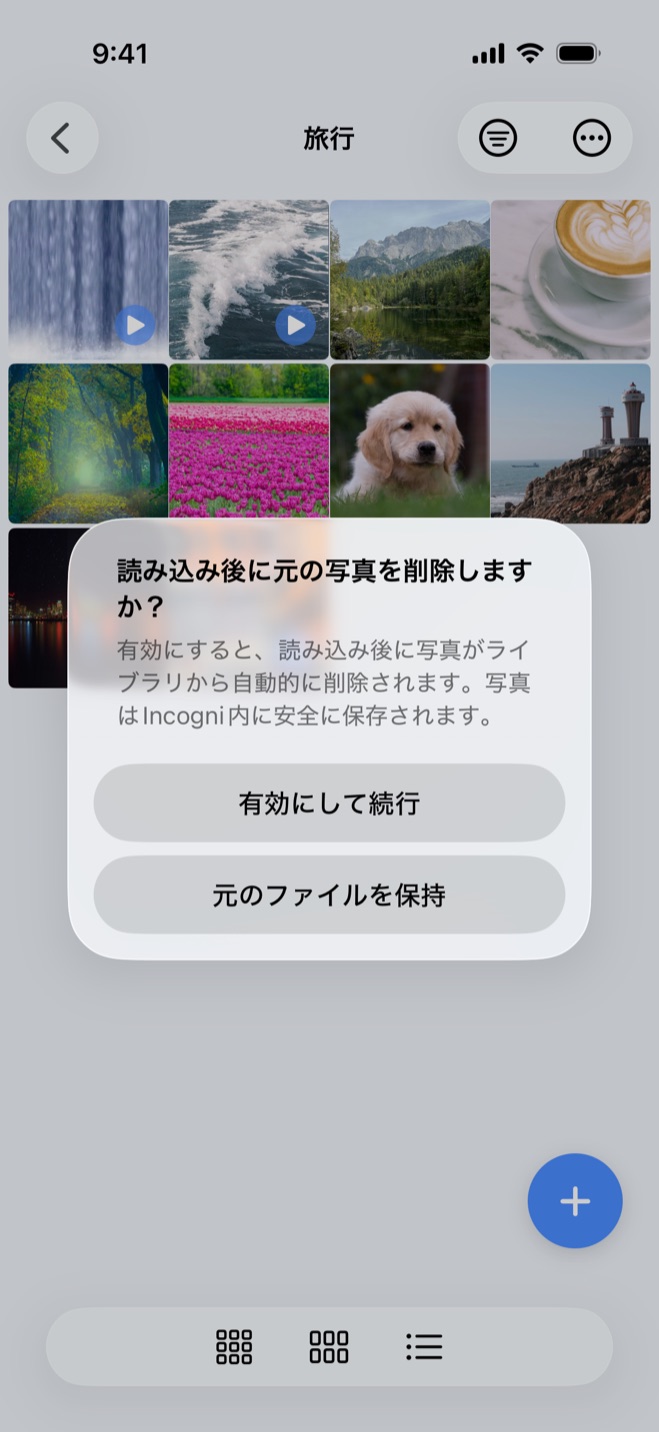
最初の写真インポートでは、元写真を削除するか確認されます。選択は設定として保存され、あとから変更できます。その場で残した場合も、あとから元写真を削除する操作ができます。
- 3.
iOSの削除確認を承認する
元写真を削除する場合はiOSの確認を承認します。iCloud写真を使っていると、写真アプリでの削除はほかのデバイスにも反映され、削除した写真は30日間「最近削除した項目」に残ります。1
- 4.
必要なら写真アプリへ戻す
金庫には写真アプリへ戻す機能があり、あとから必要になった写真を戻すこともできます。
出典
- 1.Apple, “iCloud写真を設定・使用する,” support.apple.com
- 2.Apple, “iPhone、iPad、Mac、Apple Vision Proで「非表示」アルバムに写真を隠す,” support.apple.com
- 3.Apple, “iCloudのデータセキュリティの概要,” support.apple.com
- 4.Apple, “Hide photos and videos on iPhone, iPad, Mac, and Apple Vision Pro,” support.apple.com