動画を隠す
勝手に再生されない場所に、動画をしまう。
iPhoneの動画を非表示にするなら、「写真」アプリの外にあるパスコード付きの隠しフォルダへ移せます。動画は金庫の中でそのまま再生でき、iCloudには同期されません。
- 再生場所
- 「写真」ではなく金庫の中
- 保存できるもの
- 動画・写真・ファイル・メモ
- クラウド
- 同期なし。iPhone本体に保存
- 料金
- 無料(Premiumは有料オプション)
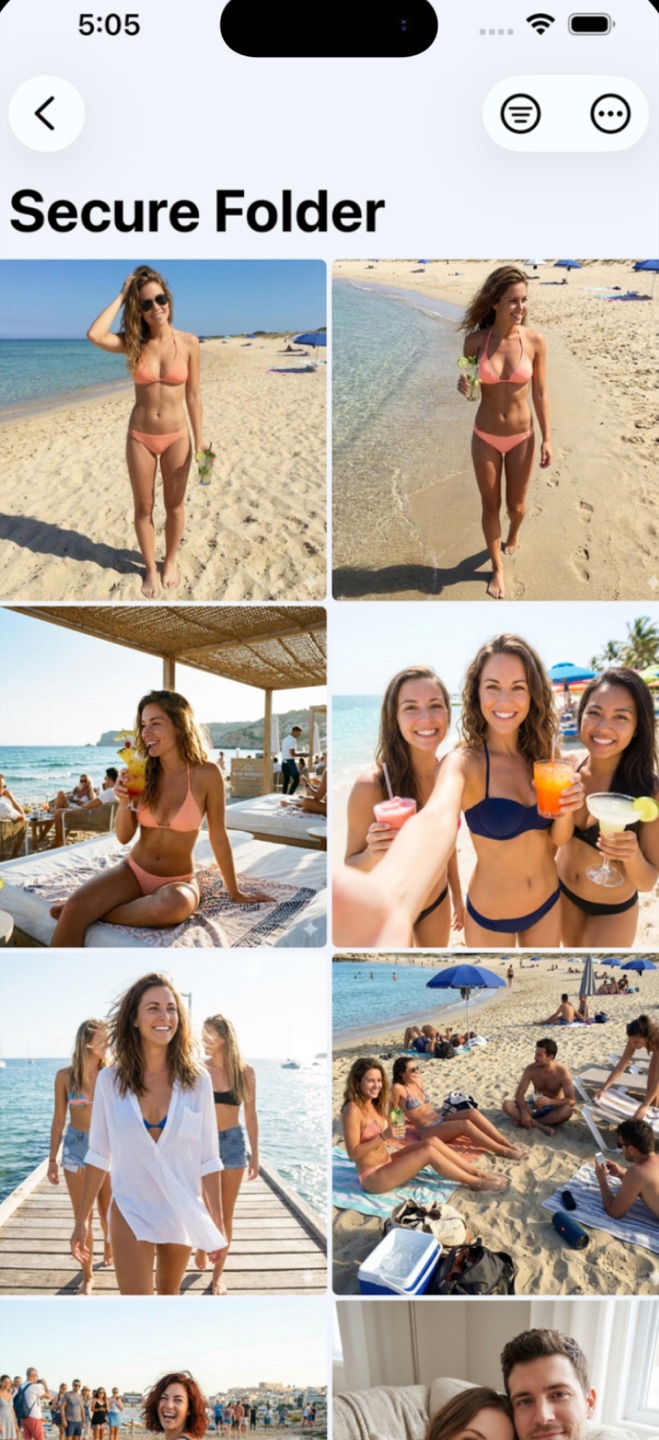
動画が写真より漏れやすい理由
動画は写真より人目につきやすいものです。「写真」アプリは「メモリー」の動画を自動で作成し、ウィジェットやSiriの提案は最近開いたメディアをホーム画面や検索に並べ、プレビューは音つきで再生が始まることもあります。
テーブル越しに画面が目に入っただけでも、動画に気づかれることがあります。これらは「写真」アプリのライブラリを読み取って表示する機能なので、ひとつずつオフにするより、動画を金庫に取り込み、「写真」ライブラリから外すほうが確実です。
取り込むと何が起きるか
取り込むと、動画は端末内にあるアプリの保護されたストレージへコピーされます。サムネイルもアプリが金庫の中で生成するため、プレビューがカメラロールに残ることはありません。再生はアプリ独自の全画面ビューアで行います。ロックを解除すれば、「写真」アプリへ書き出さずに見られます。
アプリがアップロードすることはなく、iCloudも使わず、アカウントもありません。
iPhoneのパスコードとは別の、専用のパスコード
金庫は、iPhoneのロック解除とは別に設定した6桁のパスコードで開きます。iPhoneのパスコードを知っている家族にスマホを渡しても、そのコードで金庫が開くことはありません。
Face IDやTouch IDでロックを解除することもできます。アプリを離れるとロックがかかるので、ほかのアプリに切り替えれば金庫も閉じます。
iPhone標準の「非表示」アルバムとの違い
「非表示」アルバムは、「写真」アプリに組み込まれたAppleの機能です。Appleのサポート文書によると、非表示にした動画は「ユーティリティ」の「非表示」アルバムに移り、「写真」アプリのほかの場所には表示されなくなります。iOS 16以降はこのアルバムが初期設定でロックされ、iPhoneに使っているFace IDまたはTouch IDで開きます。iCloud写真を使っている場合、1台で非表示にした動画はほかのデバイスでも非表示になります。
つまり「非表示」アルバムは、動画を「写真」ライブラリに置いたまま、iPhone自体の認証で開く方法です。Secure Folderの金庫には専用の6桁のパスコードがあり、iPhoneのロックを解除しても金庫は開きません。
元の動画と「最近削除した項目」
取り込み時にSecure Folderで元の動画を削除できます。削除しなければ「写真」アプリに残り、iCloud写真をオンにしていれば同期も続きます。削除しても「最近削除した項目」に残ります。Appleの公式ドキュメントにはこうあります。「写真やビデオを削除すると、30日間「最近削除した項目」アルバムに入ります。30日が過ぎると完全に削除されます」。
元の動画を削除し、「最近削除した項目」からも消せば、iCloud写真側にも残りません。
- 動画を金庫に取り込み、再生できることを確認する。
- 取り込み時にSecure Folderで元の動画を削除するか、「写真」アプリから自分で削除する。
- 「最近削除した項目」を開いて、30日を待たずに空にする。
よくある質問
金庫から出さずに動画を見られますか?
はい。パスコードまたはFace IDでロックを解除すると、アプリ独自の全画面ビューアでそのまま再生できます。見るために「写真」アプリへ書き出す必要はありません。
隠した動画は「メモリー」やウィジェットに出てきますか?
「写真」アプリから元の動画を削除すれば出てきません。これらの機能はフォトライブラリを読み取るため、金庫の中にしかない動画は拾いようがないからです。逆に、元を削除するまでは表示対象のままです。
動画を隠すのは無料ですか?
はい。無料でダウンロードでき、動画の取り込みと再生は無料版で使えます。おとり金庫と侵入者アラートは有料の「Premium」の機能です。
自分の写真で試す。
ダウンロードは無料。1分もかからずパスコードを設定できます。
関連ページ: