隠しフォルダ アプリ:写真・ビデオ・ファイルを専用PINで守る金庫
秘密のアルバム - 写真の隠しフォルダ(Secure Folder)は、写真・ビデオ・ファイルをフォルダに分けて写真アプリの外にしまう隠しフォルダ アプリです。アプリ専用の6桁のPINかFace IDで開き、アイコンは電卓のような見た目に変えられます。
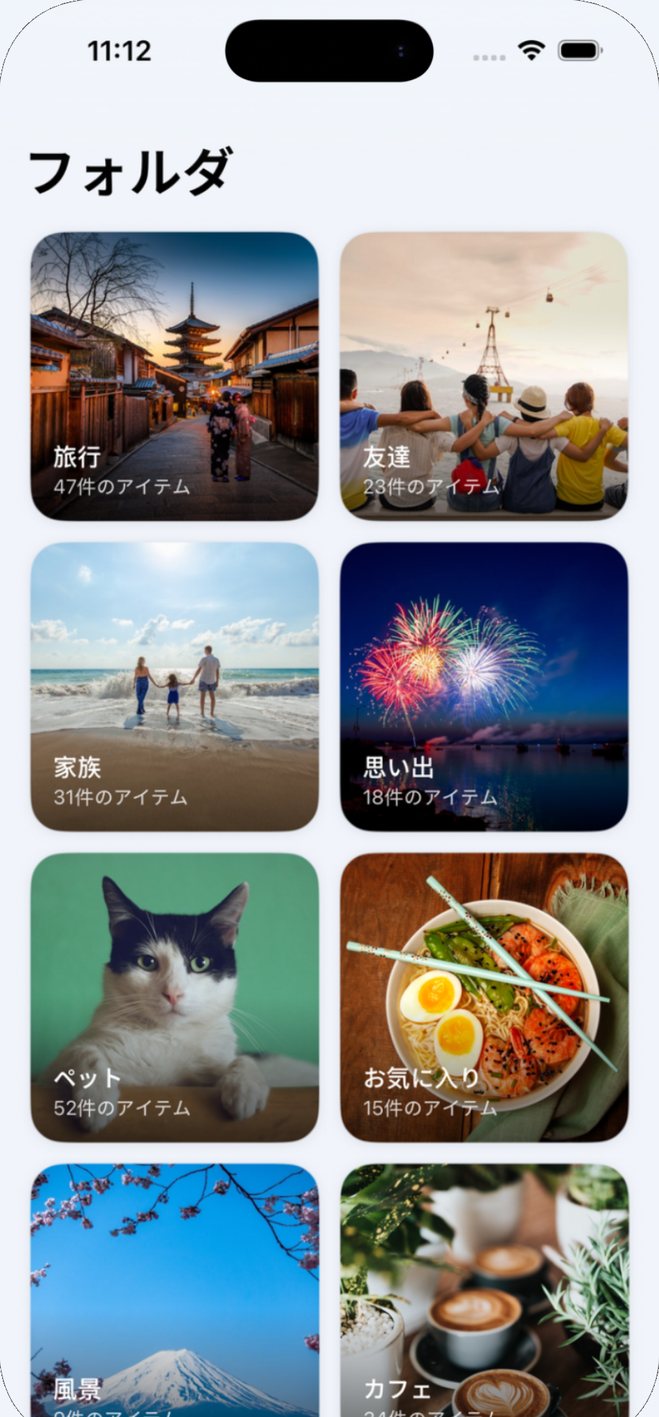
カメラロールに並ばない、別のギャラリー
金庫に取り込んだ写真・ビデオ・ファイルは、金庫を開いたときだけ表示される別のギャラリーに入ります。サムネイルも金庫の中に保存されるので、カメラロールには並びません。
ビデオはアプリ内のプレーヤーで全画面再生できるので、見るために写真アプリへ戻す必要はありません。iPhoneが消音モードのままでも音は出るため、人前で再生するときは音量に気をつけてください。
Appleの「非表示」アルバムは写真アプリの中にあり、「アルバムを表示」からFace IDやTouch IDで開く仕組みです。一方、この金庫は写真アプリとは別のアプリで、専用のPINで開きます。1
隠しフォルダの作り方
このアプリでは、金庫の中にフォルダを作って整理します。
- 1.
初回起動時に6桁のPINを決める
アプリを初めて開いたときに、金庫を開くための6桁の数字を決めます。
- 2.
金庫の中にフォルダを作る
フォルダの一覧から新しいフォルダを作り、名前をつけます。色とカバーも選べます。
- 3.
写真・ビデオ・ファイルを取り込む
隠したいものを選んでフォルダに入れます。取り込んだものは金庫のギャラリーに並びます。
- 4.
元のデータを残すか消すか選ぶ
取り込んだあと、元の写真を写真アプリから削除するか残すかは自分で選べます。ファイルアプリの元ファイルも同じです。
フォルダの中にはセクションも作れ、中身は追加日・撮影日・名前・サイズのいずれかで並べ替えられます。
iPhoneのパスコードとは別の、金庫専用のPIN
パートナーや家族がiPhoneのパスコードを知っていても、それで金庫は開きません。
毎回PINを打ちたくないときは、Face IDまたはTouch IDで開くように設定できます。PINを変えたいときは、セキュリティタブの「PINを変更」から行います。
アプリを閉じたり別のアプリに切り替えたりするたびに金庫は自動でロックされ、もう一度開くにはPINかFace IDでの解除が必要です。
ホーム画面で電卓に見えるアイコン
ステルスモードを使うと、アプリのアイコンを電卓風に変えられます。切り替えはセキュリティタブで行い、Appライブラリや検索でも変更後のアイコンで表示されます。
電卓風のアイコンから開くと、実際に計算できる電卓が立ち上がります。金庫に入るには、右上の歯車をタップしてPINを入力します。
出典
- 1.Apple サポート, “iPhone、iPad、Mac、Apple Vision Proで「非表示」アルバムに写真を隠す,” support.apple.com
関連ページ: