写真隠すアプリをiPhoneで選ぶなら|写真アプリの外に移す金庫アプリ
写真隠すアプリをiPhoneで使うと、選んだ写真を写真アプリの外に出し、ロック付きの専用ギャラリーに移せます。そのためのアプリが「秘密のアルバム - 写真の隠しフォルダ(Secure Folder)」です。写真は6桁のPINかFace IDで開く金庫に入り、写真アプリに残った元の写真は削除するか残すかを選べます。
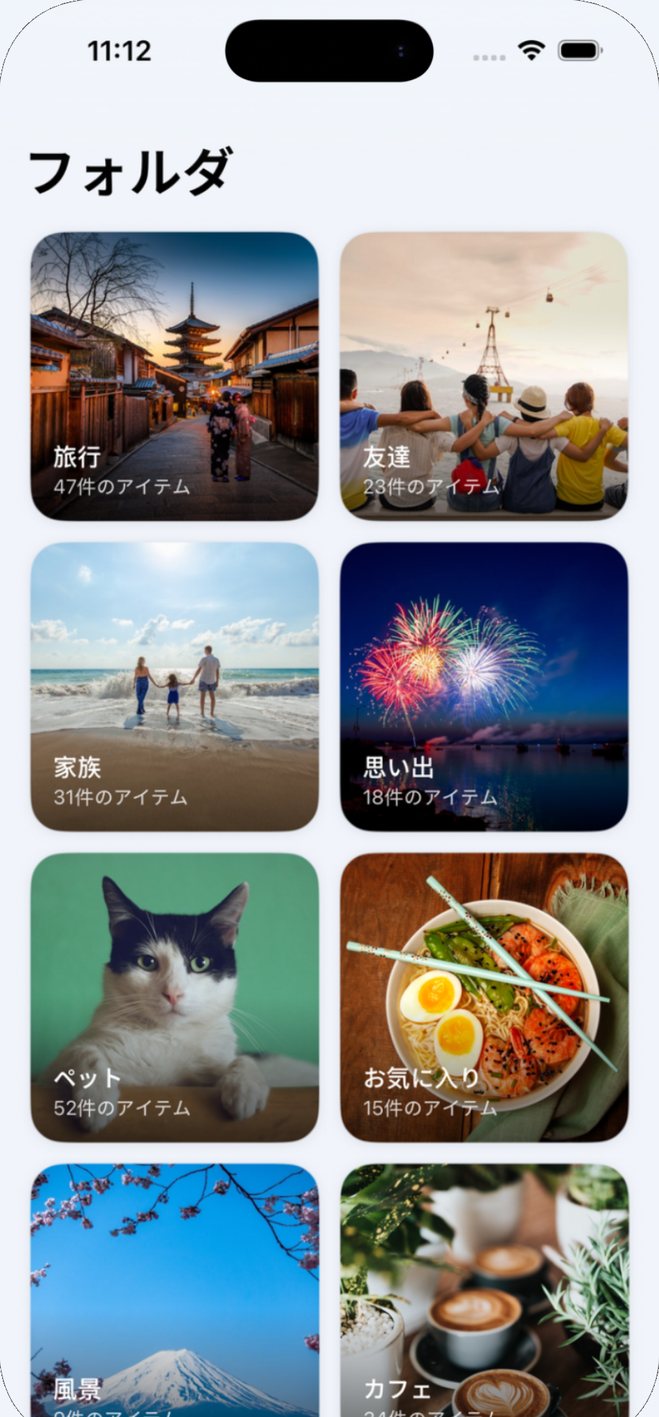
選んだ写真は写真アプリの外、金庫のギャラリーに入る
このアプリに取り込んだ写真は、写真アプリとは別の、金庫の中のギャラリーに保存されます。サムネイルも金庫の中に置かれ、カメラロールには残りません。ギャラリーが開くのは、金庫のロックを解除したあとだけです。
写真アプリの「非表示」アルバムでは、非表示にした写真は「ライブラリ」やほかのアルバムからは消えますが、「非表示」アルバムそのものは写真アプリの中にあります。iOS 16以降はデフォルトでロックされていますが、そのロックはFace ID、Touch ID、またはiPhoneのパスコードで解除できます。つまりiPhoneのパスコードを知っている人は、写真アプリの「非表示」アルバムを開けます。1,2
金庫の中では写真をフォルダに分けて整理でき、フォルダごとに色とカバーを決められます。
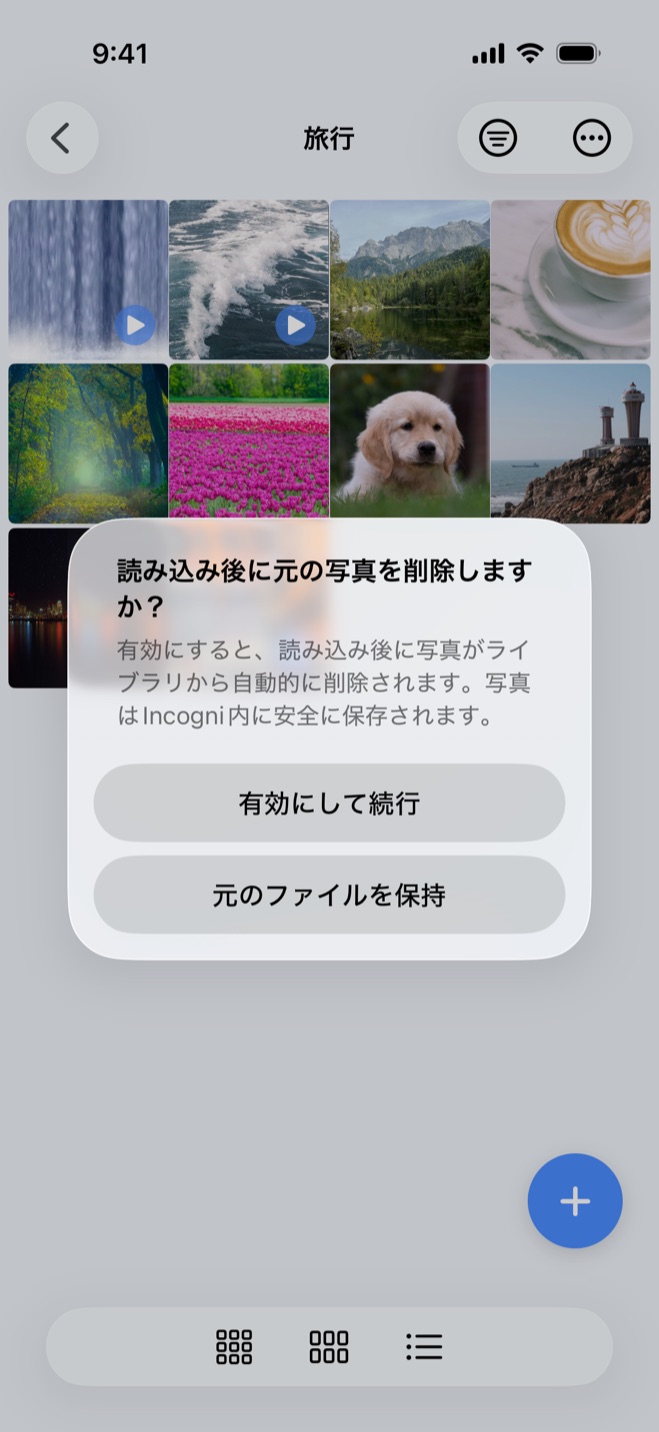
取り込んだあと、元の写真は写真アプリに残る?
取り込むと、金庫には写真のコピーが入ります。写真アプリに残った元の写真を削除するかどうかは、最初の取り込みのときに一度だけ聞かれます。
選んだ写真を取り込む手順
- 1.
隠したい写真を選んで取り込む
金庫を開き、写真アプリから隠したい写真を選んで取り込みます。この時点では、元の写真はまだ写真アプリに残っています。
- 2.
元の写真を消すか残すか、最初に聞かれる
削除するか残すか、ここで選んだ内容は設定として保存されます。あとから変えたくなったら、設定画面で切り替えられます。
- 3.
確認画面で「削除」をタップする
削除を選んだ場合、iOSはそのたびに確認を求めます。確認すると元の写真は写真アプリから消え、金庫の中にだけ残ります。
元の写真をいったん残しておき、あとからまとめて削除して容量を空けることもできます。また、金庫に入れた写真を写真アプリに戻す機能もあります。
写真アプリで削除した写真は、「最近削除した項目」に30日間残ります。写真アプリから完全に消したいときは、そこでも削除します。2,3
金庫はiPhoneのパスコードとは別の6桁PINで開く
金庫は、初回起動時に設定する専用の6桁のPINで開きます。iPhoneのパスコードとは別なので、パスコードを知る家族やパートナー、iPhoneを貸した相手は金庫を開けられません。PINはアプリ内のセキュリティ設定で変更できます。
PINの代わりにFace IDやTouch IDで開くこともでき、セキュリティ設定で切り替えられます。Face IDやTouch IDにしておけば、人前で6桁のPINを入力する必要がありません。
アプリを閉じたり別のアプリに切り替えたりすると金庫は自動でロックされ、次に開くときは再びPINかFace IDが求められます。アプリスイッチャーには金庫の中身ではなく、ぼかした画面が表示されます。
ホーム画面のアイコンは電卓の見た目にできる
ホーム画面に写真を隠すアプリがあることを知られたくないなら、ステルスモードを使います。セキュリティ設定で別のアイコンを選ぶと、ホーム画面のアプリアイコンが電卓などに替わります。替わったアイコンはAppライブラリや検索にも同じように表示されます。
電卓を選んだ場合、アイコンをタップすると実際に計算できる電卓が開きます。金庫を開くときは、電卓のキーではなく右上の歯車をタップすると、PIN入力画面に切り替わります。
隠した写真はiPhoneの中だけに保存される
金庫に入れた写真や動画はiPhone本体に保存され、どこにもアップロードされません。iCloudは使わず、アカウントの作成もメールアドレスの登録も不要です。
一方、写真アプリの「非表示」アルバムに入れた写真は、iCloud写真を使っていればiCloudを通じてほかのデバイスにも同期されます。非表示にしても、写真そのものがiPhoneの外に出ることに変わりはありません。1
iPhoneを買い替えるときは、金庫の写真や動画を共有シートで書き出し、新しいiPhoneで取り込みます。
自分の写真で試す。
ダウンロードは無料。1分もかからずパスコードを設定できます。
出典
- 1.Apple Support, “iPhone、iPad、Mac、Apple Vision Proで「非表示」アルバムに写真を隠す,” support.apple.com
- 2.Apple Support, “iPhoneで写真やビデオを削除する/非表示にする,” support.apple.com
- 3.Apple Support, “iPhoneやiPadで写真を削除する,” support.apple.com