写真隠す アプリ|iPhoneの写真を写真アプリの外に移す
写真隠す アプリを探しているなら、iPhoneで写真を隠せるアプリを使えば、写真を写真アプリの外へ移し、6桁PINやFace IDで開けます。元の写真を削除する設定を選べば、インポート後は写真アプリに残りません。
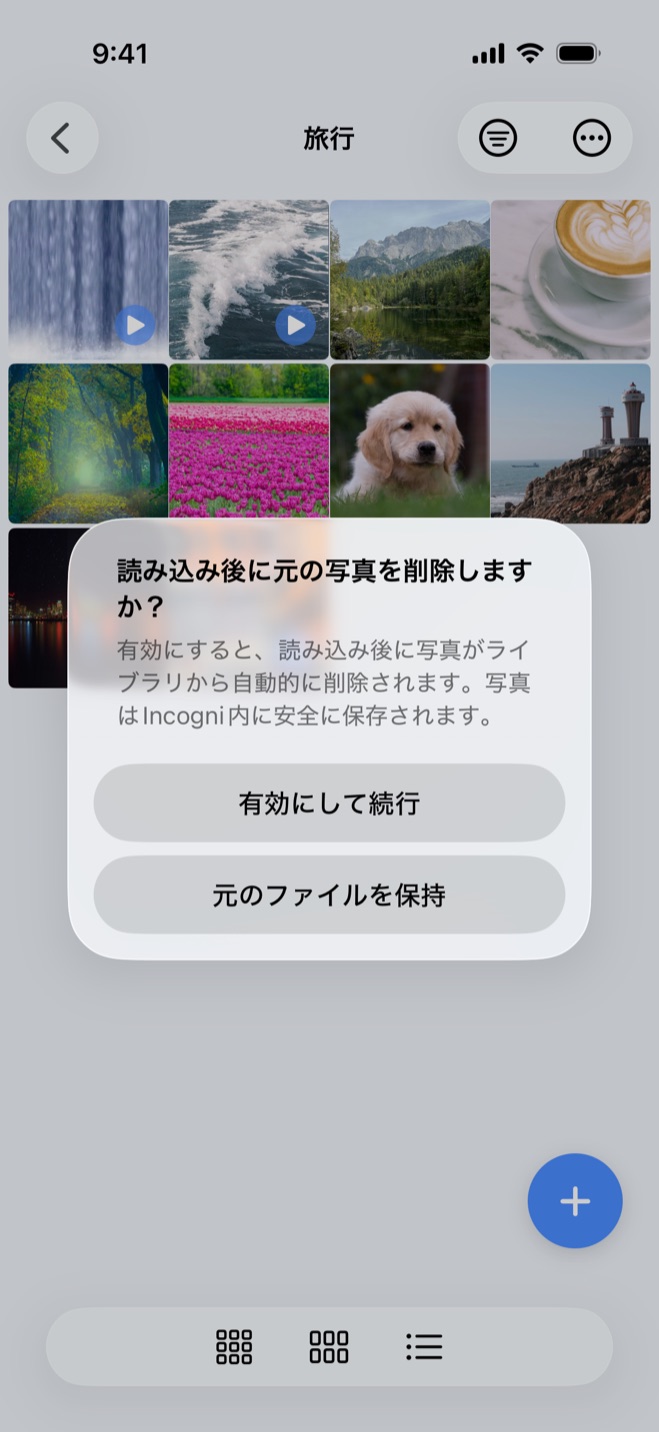
写真を入れたあと、元の写真を残すか削除するか選べる
秘密のアルバム - 写真の隠しフォルダ(Secure Folder)に写真をインポートすると、アプリ内にコピーが保存されます。初回の写真インポート時に、元の写真を写真アプリから削除するか、そのまま残すかを一度選びます。
写真を写真アプリの外へ移す流れ
- 1.
写真をインポートする
選んだ写真のコピーがこのアプリ内に保存されます。
- 2.
元の写真を残すか削除するか選ぶ
最初のインポート時に、写真アプリ側の元画像を削除するか残すかを選びます。その選択は設定として保存され、あとから変更できます。
- 3.
削除する場合はiOSで確認する
元の写真を削除する設定では、削除のたびにiOSの確認画面が表示されます。
このアプリに保存した写真は、必要になれば写真アプリへ戻せます。このアプリは無料でダウンロードできます。写真のインポート、元画像を残すか削除するかの選択、写真アプリへの復元に追加料金はかかりません。
隠した写真はこのアプリ内の専用ギャラリーに入る
写真アプリ側の元画像を削除したあとは、隠した写真をこのアプリ内の専用ギャラリーで見られます。写真や動画は、ギャラリーにサムネイルで並びます。
写真や動画はiPhone本体に保存され、何もアップロードされません。iCloudを使わず、アカウントやメールアドレスも必要ありません。
写真を見るときは6桁PINかFace IDで金庫を開く
このアプリでは初回に専用の6桁PINを設定し、iPhoneのパスコードとは別に使います。iPhoneのパスコードでは金庫は開きません。
セキュリティ設定でFace IDまたはTouch IDを有効にすると、PINを入力せずに金庫を開けます。iPhoneを家族やパートナーに貸すときも、写真アプリとは別のロックで写真を守れます。
動画も写真と同じように隠せる
動画も写真と同じようにインポートして、このアプリ内に保存できます。アプリ内のプレーヤーで全画面再生でき、iPhoneが消音モードでも音声付きで再生できます。
隠した動画は、写真アプリへ戻さなくてもアプリ内でそのまま再生できます。
Appleの「非表示」アルバムとの違い
Appleの「非表示」アルバムは、非表示にした写真や動画を写真アプリ内の「非表示」アルバムへ移します。通常のライブラリやほかのアルバムには表示されず、iOS 16以降ではロック解除に認証が必要です。1
写真が写真アプリの中にあっても構わないなら、Appleの「非表示」アルバムで目的を満たせます。写真アプリから元画像を削除し、別のギャラリーを専用の6桁PINで開きたいなら、このアプリが向いています。
自分の写真で試す。
ダウンロードは無料。1分もかからずパスコードを設定できます。
出典
- 1.Apple Support, “iPhone、iPad、Mac、Apple Vision Proで「非表示」アルバムに写真を隠す,” support.apple.com