鍵付きアルバムアプリ:6桁のPINとFace IDで開く写真・動画の金庫
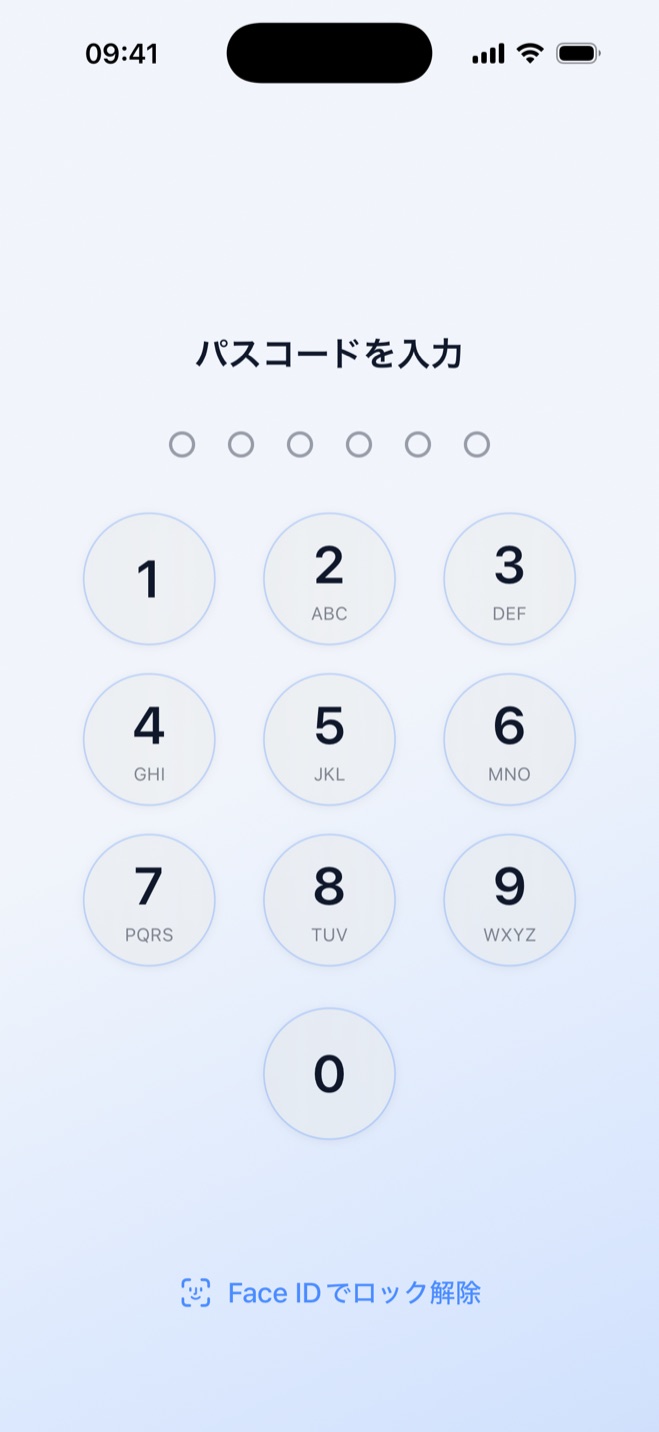
秘密のアルバム - 写真の隠しフォルダ(Secure Folder)は、鍵付きアルバムアプリです。見られたくない写真や動画をこのアプリのアルバムに入れ、6桁のPINまたはFace IDで開きます。
写真はカメラロールとは別の専用ギャラリーに保存される
選んだ写真や動画は、このアプリ専用のギャラリーに入ります。iPhoneの写真アプリとは別の場所なので、カメラロールをスクロールしても見つかりません。
サムネイルも金庫の中に保存されるので、金庫を開くまでは何も表示されません。
一方、Appleの「非表示」アルバムは写真アプリの中にあり、iOS 16以降はFace IDやTouch IDなどの認証で開きます。1
アルバムの鍵は、iPhoneのパスコードとは別の6桁のPIN
金庫には専用の6桁のPINがあり、最初に起動したときに設定します。iPhoneのパスコードとは別なので、パスコードを知っている人でも、それだけでは金庫を開けられません。
PINは「セキュリティ」タブの「PIN変更」から変更できます。
Face IDやTouch IDでも開く
「セキュリティ」タブでオンにすると、PINの代わりにFace IDまたはTouch IDで金庫を開けられます。
PINを忘れたときも、Face IDまたはTouch IDで金庫を開き、PIN変更から新しいPINを設定し直せます。
アルバムごとに色とカバーを付けて整理できる
金庫の中の写真や動画はアルバムに分けて整理でき、アルバムごとに色とカバーを選べます。旅行用、書類用、家族用のように分けておけば、色とカバーを見るだけでどのアルバムか分かります。
アルバムの中にはセクションを作れます。並び順は、追加した日、撮影日、名前、サイズから選べます。
元の写真をカメラロールから消すか、残すかは自分で決める
アプリに入れた写真はコピーとして金庫に保存されます。元の写真をカメラロールから消すか残すかは、最初の読み込みのときに選び、あとから「設定」で変えられます。
写真を読み込むときの流れ
- 1.
写真を選んで金庫に読み込む
金庫を開き、写真アプリから入れたい写真や動画を選びます。
- 2.
元の写真を消すかどうかを選ぶ
削除するか残すかを選びます。一度選ぶと次からもそのままになり、あとから変えられます。
- 3.
iOSの確認で削除を許可する
削除を選んだ場合は、写真が消える前にその都度iOSの確認が出ます。
読み込み時に残しておいた元の写真は、あとから削除してiPhoneの空き容量を増やせます。金庫の中の写真は、写真アプリに戻すこともできます。
写真はiPhoneの中だけに保存され、アカウントも不要
このアプリは、写真や動画をどこにもアップロードしません。iCloudも使わず、アカウントやメールアドレスの登録も要りません。
写真や動画はiPhoneにしか保存されないため、機種変更のときは共有シートで書き出し、新しいiPhoneで読み込みます。
自分の写真で試す。
ダウンロードは無料。1分もかからずパスコードを設定できます。
出典
- 1.Apple サポート, “iPhone、iPad、Mac、Apple Vision Proで「非表示」アルバムに写真を隠す,” support.apple.com
関連ページ: