写真がバレないアプリ|計算機に見えて、離れるとすぐ施錠
写真がバレないアプリなら、秘密のアルバム - 写真の隠しフォルダ(Secure Folder)が向いています。選んだ写真は写真アプリの外にある専用の金庫に入り、アイコンは実際に使える計算機にでき、アプリを離れると自動でロックされます。
隠した写真はカメラロールに出ない
読み込んだ写真は、金庫のロックを解除したときだけ開くギャラリーに保管されます。サムネイルも金庫の中に保存されるので、カメラロールには表示されません。
元の写真をカメラロールから削除しておけば、iPhoneを借りた人が写真アプリを調べても、隠した写真は見つかりません。動画やファイルも同じギャラリーに入れられます。動画はアプリ内の全画面プレーヤーで再生できるので、見るために写真アプリへ戻す必要はありません。
元の写真を写真アプリから消すか残すかを選ぶ
写真を読み込む流れ
- 1.
金庫に写真を読み込む
金庫を開き、隠したい写真だけを選んで読み込みます。金庫には写真のコピーが入ります。
- 2.
元の写真を削除するかどうかを選ぶ
最初に写真を読み込むとき、元の写真を写真アプリから削除するかどうかを一度だけ聞かれます。
選んだ内容は「自動削除」の設定として保存され、あとから変更できます。
- 3.
iOSの確認で削除を承認する
削除を選んだ場合は、削除のたびにiOSの確認画面が表示されます。承認すると、元の写真は写真アプリから消えます。
写真アプリで削除した写真は、「最近削除した項目」アルバムに30日間残ります。すぐに完全に消したいときは、このアルバムからも削除します。1
元の写真はそのまま残しておき、金庫に入ったのを確認してから、まとめて削除することもできます。金庫に入れた写真は、あとから写真アプリに戻すこともできます。
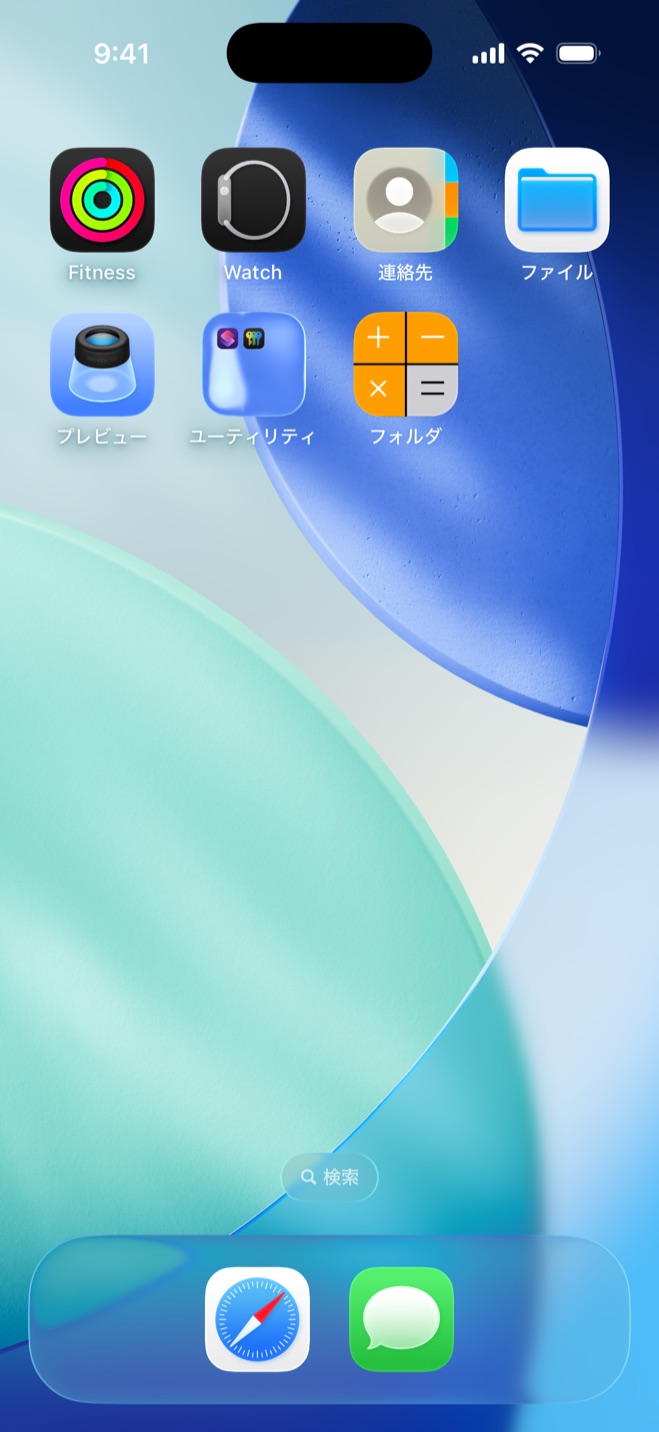
ホーム画面では計算機に見える
ステルスモードをオンにすると、アプリのアイコンが計算機などの普通のアイコンに変わります。アイコンの切り替えはセキュリティタブで行います。ホーム画面だけでなく、Appライブラリや検索でも同じ見た目で表示されます。
計算機のアイコンをタップすると、実際に計算できる計算機が開きます。子どもやパートナーが何気なく開いても、見えるのは計算機だけです。
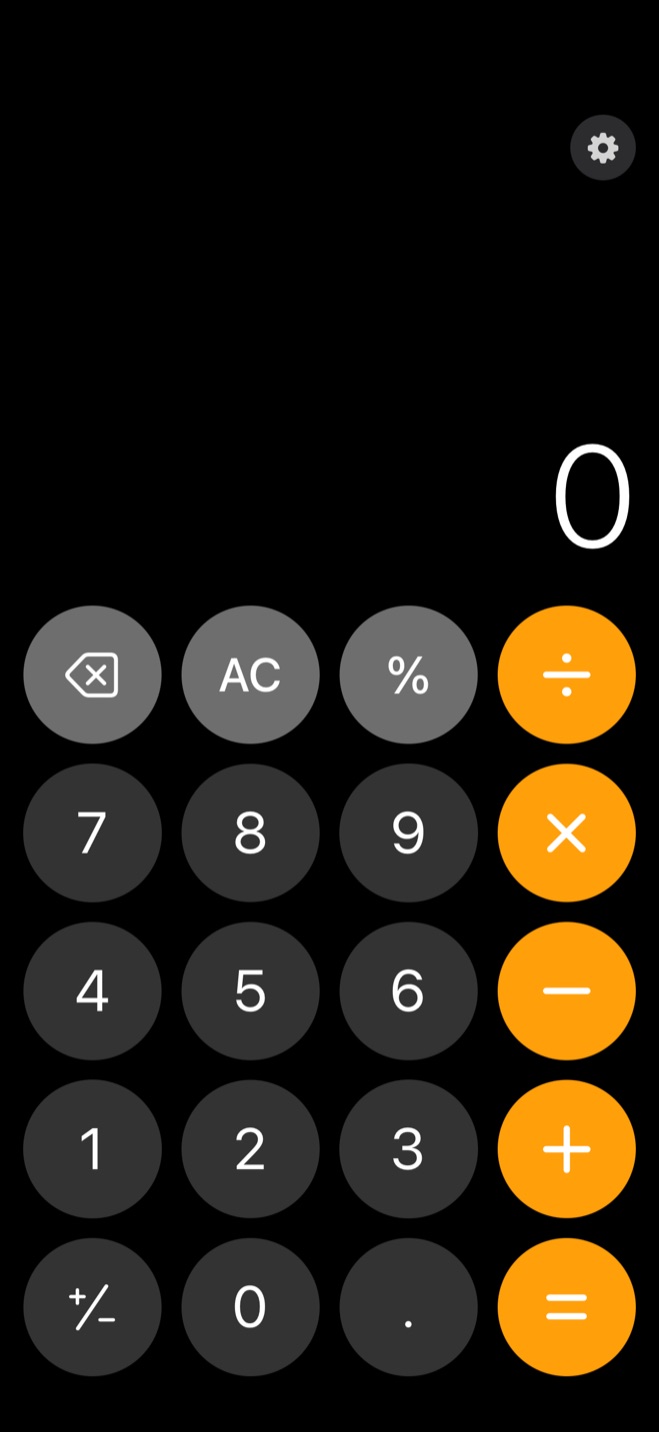
金庫を開くときは、画面右上の歯車をタップしてPIN入力画面を出します。PINを計算機に打ち込む必要はありません。
PINかFace IDで開き、アプリを閉じると自動でロック
金庫は、iPhoneのパスコードとは別に設定した6桁のPINで守られています。パスコードを知っている人でも、そのパスコードでは金庫は開きません。Face IDやTouch IDはセキュリティタブでオンにでき、PINの代わりに顔や指で開けます。
オートロックは最初からオンです。アプリを閉じたり別のアプリに切り替えたりするたびに金庫はロックされ、開き直すとPINかFace IDをもう一度求められます。Appスイッチャーにはぼかしがかかるので、金庫の中身が映ることもありません。
Appleの「非表示」アルバムで足りるか
Appleの「非表示」アルバムに移した写真は、ライブラリには出なくなります。iOS 16以降では、このアルバム自体もFace IDなどの認証で守られています。2
ただ、写真は写真アプリの中に残ります。誰かがiPhoneの写真を探すなら、まず開くのは写真アプリです。さらに、iCloud写真を使っていると、非表示にした写真もiCloudに保存され、同じApple IDの他のデバイスにも同期されます。2
このアプリは写真を写真アプリの外に出し、アイコンも計算機にします。そのため、写真だけでなく、写真を隠すアプリが入っていること自体にも気づかれにくくなります。金庫はiCloudを使わず、写真を外部に送ることもありません。アカウントやメールアドレスの登録も不要です。
写真を隠す機能、計算機アイコン、専用のPIN、オートロックは、いずれも無料で使えます。
出典
- 1.Apple サポート, “iPhoneやiPadで写真を削除する,” support.apple.com
- 2.Apple サポート, “iPhone、iPad、Mac、Apple Vision Proで「非表示」アルバムに写真を隠す,” support.apple.com