写真をアプリで隠す:選んだ写真を専用ギャラリーに移すiPhoneの方法
写真を隠すアプリ「秘密のアルバム - 写真の隠しフォルダ」(Secure Folder)は、選んだ写真をアプリ内の専用ギャラリーに移します。このギャラリーは、アプリ専用のPINかFace IDで開きます。
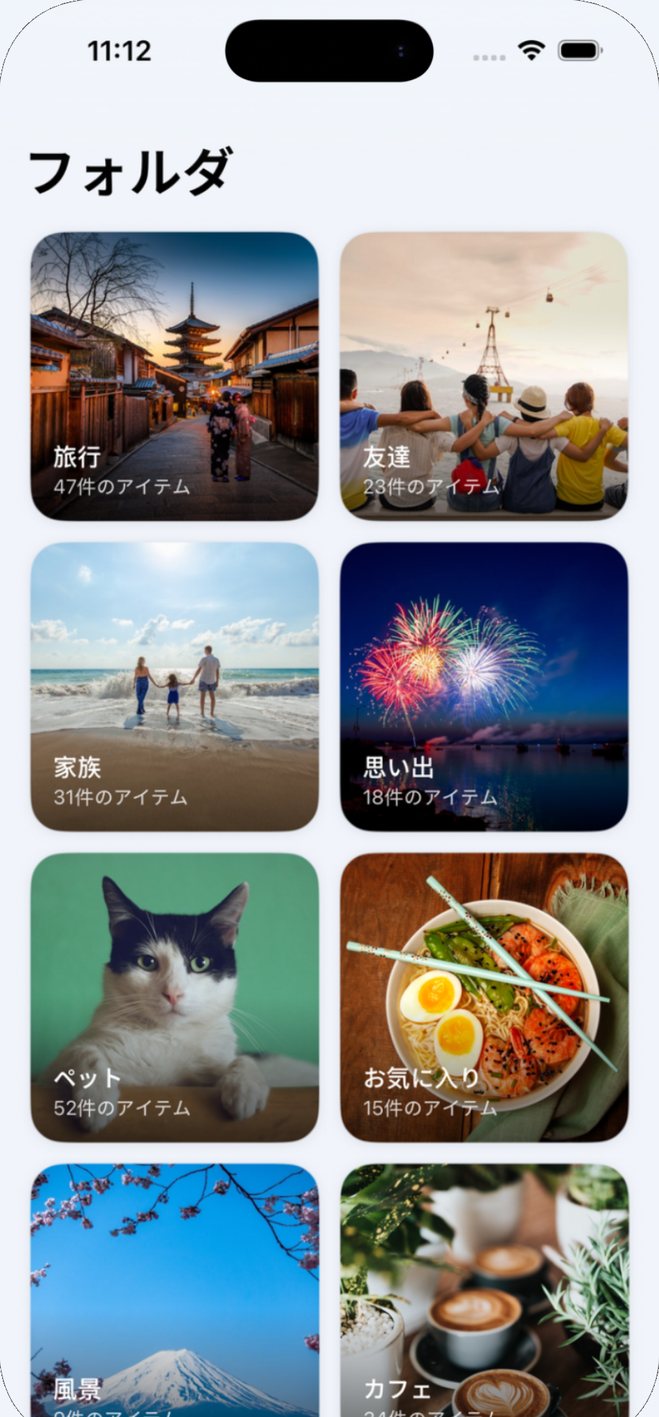
隠した写真はアプリ内の専用ギャラリーに入ります
読み込んだ写真は、アプリ内の専用ギャラリー(金庫)に並びます。元の写真は、読み込むときにカメラロールから削除できます。
ギャラリーには、読み込んだ写真のサムネイルが並び、カメラロールには出ません。元の写真を削除しておけば、写真アプリをスクロールしても見当たりません。
写真アプリにも隠す機能があります。写真を長押しして「非表示」をタップすると、「非表示」アルバムに移ります。iOS 16以降では、このアルバムはFace IDやTouch ID、パスコードで開きます。一方、このアプリの金庫は専用のPINで開き、iPhoneのパスコードでは開きません。1,2
金庫はアプリ専用のPIN、またはFace ID・Touch IDで開きます
金庫は、初回起動時に設定する6桁のPINでロックされます。iPhoneのパスコードとは別のものなので、パスコードを知っている人や、iPhoneを借りた家族やパートナーでも金庫は開けません。
毎回PINを入力したくないときは、セキュリティタブでFace IDまたはTouch IDをオンにします。PINの代わりに顔や指紋で金庫を開けます。
写真を読み込んで、元の写真を消すか残すか選べます
写真を金庫に読み込むと、アプリにコピーが入ります。
写真を隠す手順
- 1.
隠したい写真を選んで読み込む
金庫を開いて、フォトライブラリから写真を読み込みます。
- 2.
元の写真を削除するか選ぶ
初めて写真を読み込むときに、「読み込み後に元の写真を削除しますか?」と一度だけ尋ねられます。削除するか、そのまま残すかを選べます。
- 3.
削除を選んだら、iOSの確認画面で「削除」をタップする
削除するたびにiOSの確認画面が出ます。
- 4.
あとから設定で変える
選んだ内容は設定に保存され、いつでも切り替えられます。
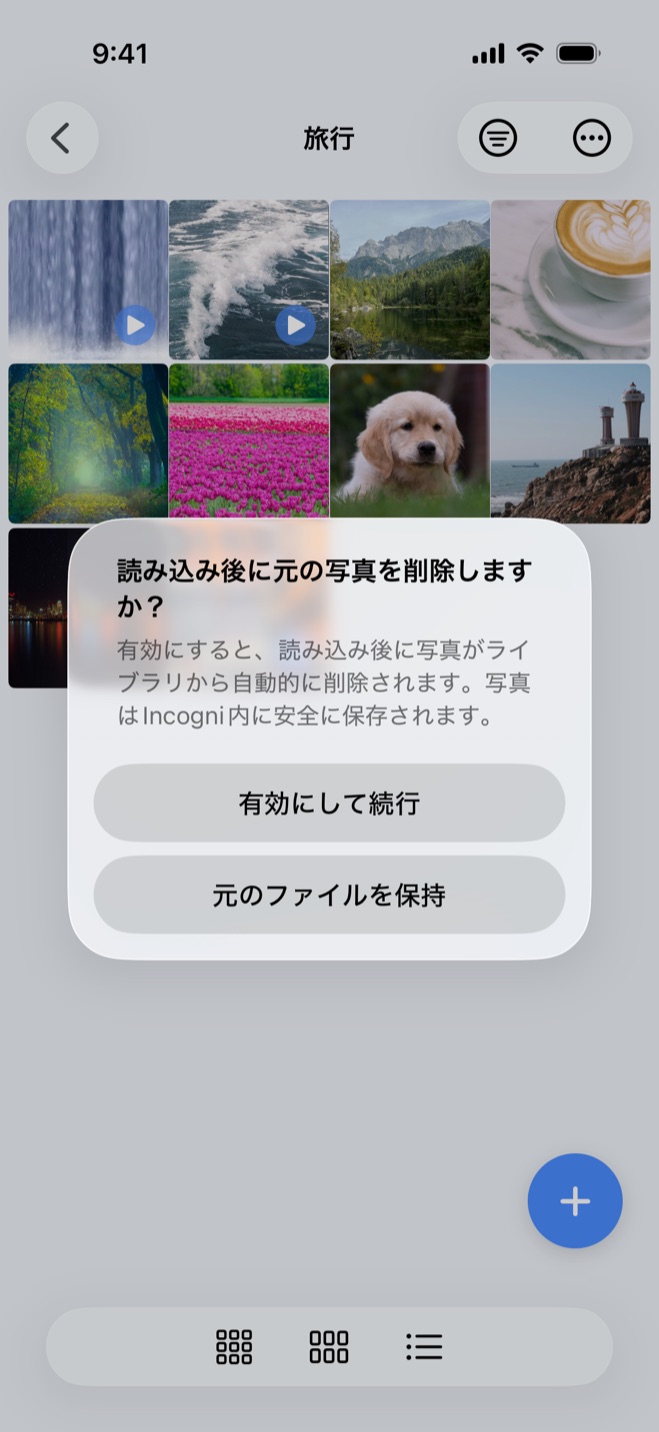
最初は残しておいて、あとから元の写真をまとめて消すこともできます。金庫の写真はフォトライブラリにも戻せます。
動画も同じように隠せます
動画も写真と同じように金庫に読み込めます。隠した動画もアプリ内のプレーヤーで全画面再生できるので、見るために写真アプリへ戻す必要はありません。
写真はクラウドに上がらず、iPhoneの中だけに保存されます
このアプリは、写真や動画をどこにもアップロードしません。iCloudも使わず、アカウントやメールアドレスの登録も要りません。
新しいiPhoneに移すときは、共有シートで写真や動画を書き出し、新しいiPhoneのアプリで読み込みます。
電卓に見せかけることもできます
電卓モードにすると、アプリは実際に計算できる電卓として開きます。子どもやパートナーがうっかりタップしても、目に入るのは電卓の画面です。
金庫に入るときは、右上の歯車をタップします。通常のPIN入力画面が開くので、PINを電卓に入力する必要はありません。
自分の写真で試す。
ダウンロードは無料。1分もかからずパスコードを設定できます。
出典
- 1.Apple サポート, “iPhone、iPad、Mac、Apple Vision Proで「非表示」アルバムに写真を隠す,” support.apple.com
- 2.Apple サポート, “iPhoneで写真やビデオを削除する/非表示にする,” support.apple.com