ガイド
iPhoneの「非表示」アルバムは本当に安全か——iCloud共有ライブラリで漏れる仕組み
Mehmet Ali Kısacık · 「秘密のアルバム」開発者 · 2026年8月7日 · 5分で読了
更新日 2026年10月3日
iCloudの非表示の写真について先に結論を言うと、Appleの「非表示」は写真を見える一覧から外す機能で、写真アプリのライブラリから取り除く操作ではありません。iCloud共有写真ライブラリの写真を非表示にすると、参加者全員の「非表示」アルバムに移り、参加者はそこで表示や非表示解除ができます。
見られたくない写真をパスコード付きの金庫に移せます。
「秘密のアルバム」はApp Storeから無料でダウンロードでき、写真や動画はiPhone内に保存されます。
目次
Appleの「非表示」が変えるのは表示場所
Appleの「非表示」にした写真やビデオは「非表示」アルバムへ移り、通常のライブラリやほかのアルバム、写真ウィジェットには表示されなくなります。ただし写真そのものは写真アプリのライブラリに残り、あとで再表示できます。1,3
「非表示」アルバムはデフォルトでロックされ、Face ID、Touch ID、またはiPhoneのパスコードで開きます。別に作る専用パスワードで保護する仕組みではありません。1,3,4
iCloud写真では「非表示」の状態もほかのデバイスに反映される
iCloud写真を使っている場合、あるデバイスで非表示にした写真は、ほかのデバイスでも非表示になります。つまり「非表示」は1台のiPhoneだけの表示設定ではなく、iCloud写真を通じて同じライブラリに反映されます。3,4
iCloud写真にアクセスできる主な場所
Apple側での保存場所やアクセス方法は、Apple側での保存とアクセスで詳しく説明しています。
iCloud共有写真ライブラリでは参加者も非表示解除できる
iCloud共有写真ライブラリにある写真を非表示にすると、その写真は参加者全員の「非表示」アルバムへ移ります。Appleの案内では、参加者はそこで写真を表示したり、非表示を解除したりできます。2
共有ライブラリの参加者は共有コンテンツにアクセスでき、追加、編集、削除もできます。したがって、共有ライブラリ内の写真をAppleの「非表示」にするだけでは、ほかの参加者からその写真を分離できません。家族との共有設定全体は、家族と写真を共有するときの注意点で整理しています。2,6
選んだ写真を写真ライブラリの外に移す
写真アプリの「非表示」の中ではなく、ライブラリの外に置きたい場合は、秘密のアルバム - 写真の隠しフォルダ(Secure Folder)にインポートできます。インポート後は、写真や動画のコピーがアプリ内の金庫に入り、元の写真を写真アプリから削除するか、そのまま残すか選べます。
写真をライブラリの外へ移す流れ
- 1.
アプリにインポートする
選んだ写真や動画をインポートすると、まずアプリ内にコピーが作られます。
- 2.
最初の確認で元写真の扱いを決める
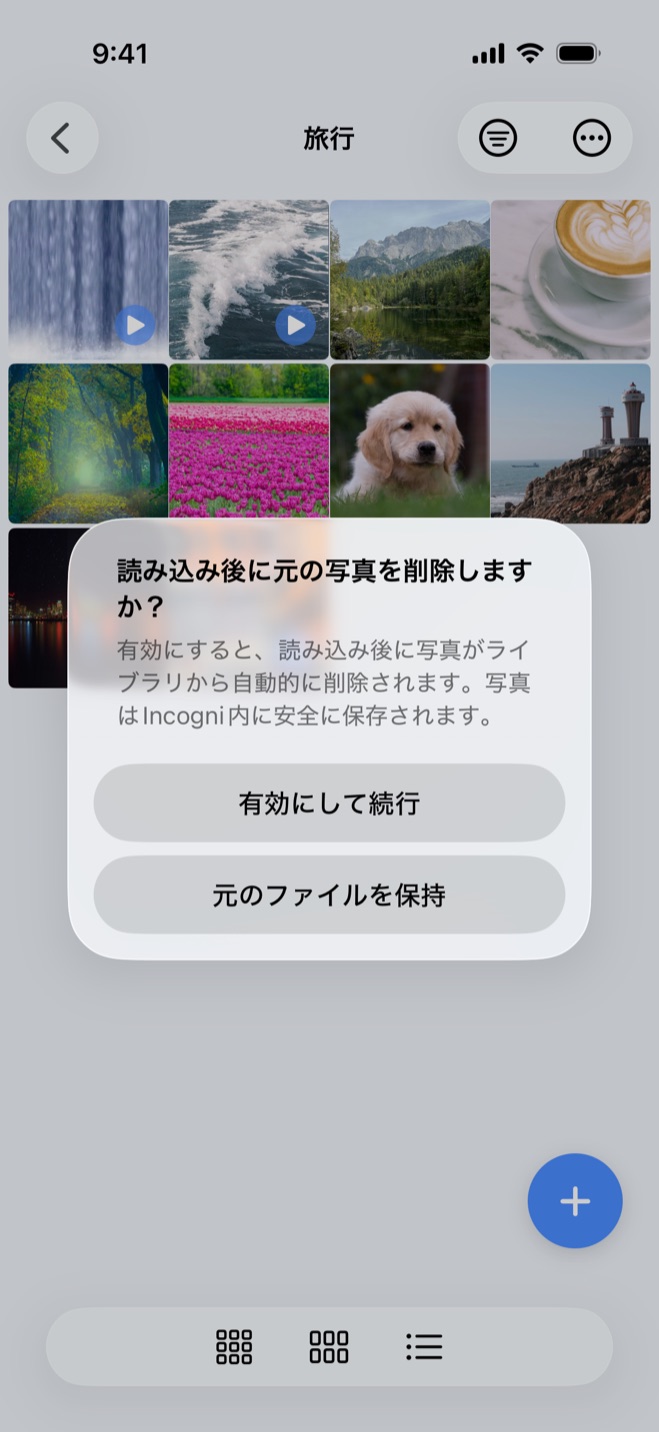
最初の写真インポート時に、元の写真をインポート後に削除するか一度確認され、その選択がAuto-Delete Originals設定になります。設定はあとから変更できます。
- 3.
iOSの削除確認を承認する
元の写真を削除する操作ではiOSの確認が入り、承認すると写真アプリ側の元データが削除されます。
- 4.
必要なら後から削除または復元する
元写真を残してインポートした場合は、Delete Originals(Free Up Space)であとから削除できます。写真アプリへ戻したいときはRestore to Photosを使えます。
元の写真を削除したあとは、金庫のコピーを写真ライブラリとは別の場所で保管できます。
金庫のコピーはiCloudに入らない
このアプリはローカル専用で、金庫の中身をアップロードせず、iCloudも使いません。アカウントやメールアドレスも不要で、写真、動画、ファイルはiPhone上のアプリの保護されたストレージに保存されます。
別のiPhoneへ移すときは、共有シートから項目を書き出し、新しいiPhoneでインポートします。iCloud写真やiCloud共有写真ライブラリに置かずに、選んだ項目だけを持ち運べます。
写真を日常のライブラリに置くものと、iCloudから切り離して保管するものに分けたい場合は、クラウド保存と金庫保存の違いも参考になります。
出典
- 1.Apple Support, “Appleデバイスで写真やビデオを非表示にする,” support.apple.com
- 2.Apple Support, “iCloud.comで写真とビデオを非表示にする,” support.apple.com
- 3.Apple Support, “iPhone、iPad、Mac、Apple Vision Proで「非表示」アルバムに写真を隠す,” support.apple.com
- 4.Apple Support, “iPhoneで写真やビデオを削除する/非表示にする,” support.apple.com
- 5.Apple Support, “WindowsコンピュータでiCloud写真をダウンロードして表示する,” support.apple.com
- 6.Apple Support, “iPhoneまたはiPadでiCloud共有写真ライブラリを使う方法,” support.apple.com