ガイド

「メモリー」が非公開の写真を勝手に表示する理由と止め方

Mehmet Ali Kısacık · 「秘密のアルバム」開発者 · 2026年8月17日 · 9分で読了

Close-up of a vibrant Monstera leaf in a pot indoors in Đồng Nai, Vietnam, emphasizing lush greenery.
Photo by Vui Nguyen on Pexels

ロック画面に表示されたウィジェットに、見られたくない写真が突然映り込んで焦った経験はないだろうか。iPhoneの「メモリー」や「おすすめの写真」は便利な機能だが、仕組みを知らずに使っていると、隠したはずの写真ではなく、まだ普通のライブラリに入っている写真が思わぬタイミングで表示されてしまう。こうした写真を写真アプリの外に完全に移して管理する秘密のアルバム - 写真の隠しフォルダ(Secure Folder: Incogni Vault)のようなアプリもあるが、まずはiPhone標準機能でどこまで防げるのか、原因と対処法を整理する。

なぜ「隠した」つもりの写真が表示されるのか

まず誤解しやすい点として、Appleの「非表示」アルバムに入れた写真は、ウィジェットやライブラリ、他のアルバムには表示されなくなる。これはApple公式サポートでも説明されている基本的な仕様だ。

問題は別のところにある。「メモリー」や「おすすめの写真」は、非表示アルバムに入れていない、つまり通常のライブラリにある写真からiPhoneが自動的にピックアップして生成するスライドショーやウィジェットだ。言い換えると、そもそも非表示アルバムに移していない写真は、この自動生成機能の対象になり得る。写真を隠す作業を「非表示アルバムに入れる」ことだけで完結させていると、まだライブラリに残っている写真がロック画面ウィジェットや検索結果経由で家族や友人の目に触れるリスクは残ったままになる。

なお、Appleの非表示アルバムは初期設定でFace ID・Touch ID・パスコードによってロックされているが、これは端末そのものの認証と同じものであり、iCloud経由で同期もされる。誰か別の人物が端末のFace ID登録者になっていれば、その人にも同じようにロックが解除できてしまう点は覚えておきたい。

メモリーと「おすすめの写真」を止める設定

自動生成そのものを止めたい場合は、写真アプリ側の設定を使う。

この操作で、メモリーや「おすすめの写真」の自動生成自体が止まる。Apple公式ガイドにも同様の手順が案内されている。

すでにホーム画面やロック画面に置いてある「おすすめの写真」ウィジェットについては、iDownloadBlogの解説(2024年3月)によると、この設定をオフにすると「おすすめコンテンツはオフになっています」というグレー表示に変わるとされている。ウィジェット自体を画面から消したい場合は、長押しして削除すれば良い。

特定の1枚だけをメモリーやおすすめから除外したいときは、次のような操作が案内されている。

  • 写真アプリを開き、「コレクション」タブに移動する
  • 右上のアカウントアイコンをタップする
  • 「おすすめコンテンツを表示」をオフにする
  • 写真アプリでその写真を開き、「・・・」(編集)メニューから「メモリーを削除」を選ぶ
  • ウィジェット内に出てきた写真であれば、共有ボタンから「おすすめの写真から削除」を選ぶ

非表示アルバムだけでは対策として不十分な理由

非表示アルバムは「写真アプリの中の一覧から見えなくする」機能であり、写真データそのものを端末から隔離するわけではない。設定 > App > 写真の「非表示アルバムを表示」トグルはデフォルトでオンになっており、これがオンのままだと、誰でもユーティリティ一覧から非表示アルバムの存在自体に気づける。つまり、非表示アルバムは「中身が誰にも見つからない」ことを保証する機能ではなく、通常の写真一覧から一段階どかしておくための整理機能に近い。

さらに前述の通り、メモリーやおすすめ写真は非表示アルバムの外にある写真から生成されるため、非表示アルバムに入れる作業と、ウィジェットや検索に写真を出さないようにする作業は、そもそも別物だと考えたほうがよい。

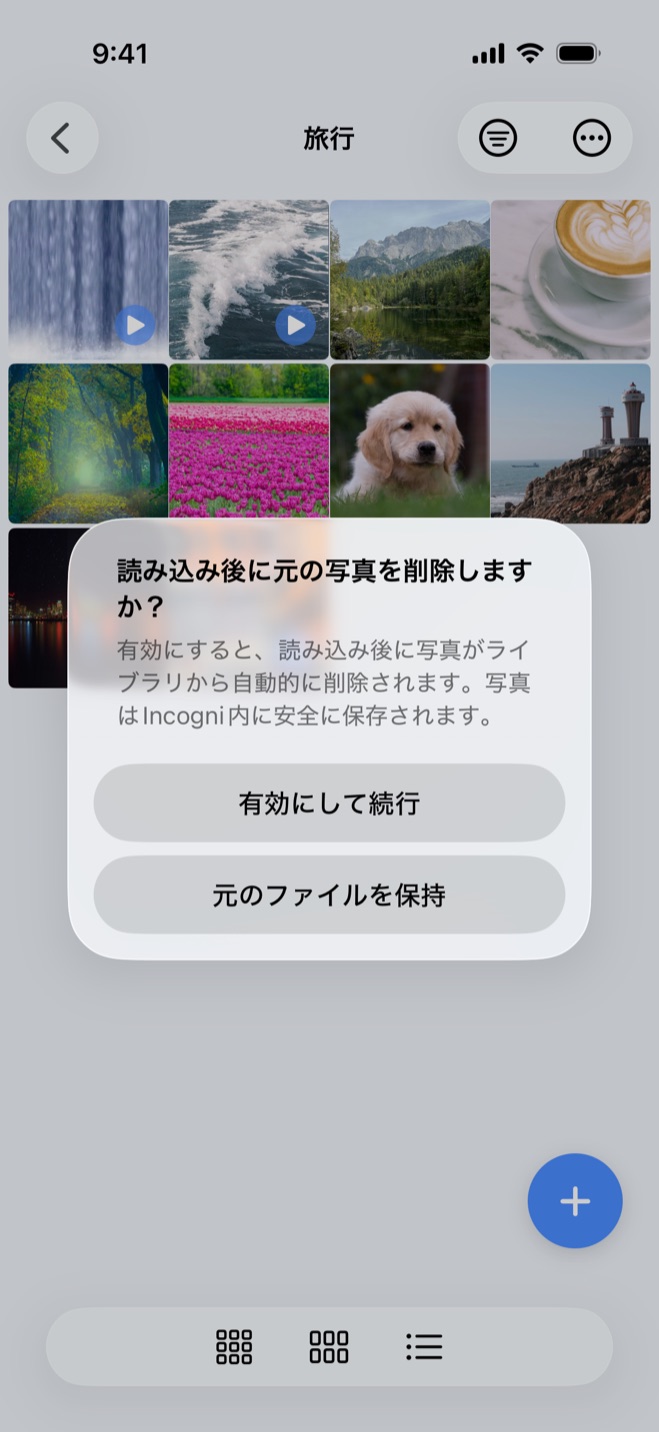
本当に人に見られたくない写真を扱う場合は、写真アプリの外に持ち出すという選択肢もある。秘密のアルバムは、写真や動画、書類、メモを写真アプリから完全に取り出し、PINまたはFace ID/Touch IDでロックされた隠しフォルダに移すiPhone専用アプリだ。このアプリの金庫用PINは端末のパスコードや非表示アルバムのロックとは別物で、写真アプリ側の設定に左右されずに独立して管理される。金庫に移した写真は通常のライブラリから消えるため、メモリーやおすすめ写真、ウィジェット、検索結果の対象にもならなくなる。

秘密のアルバムには、万一のぞき見されたときのためのおとり金庫(別のPINで開く、無害な内容だけのダミーの金庫)や、ホーム画面のアイコンを電卓などの見慣れたアプリに偽装できるステルスモード(偽装アイコン)といった機能もある。おとり金庫の設定と利用にはIncogni Proが必要だが、金庫本体・偽装アイコン・フェイクPIN・ウィジェットなどは無料で使える(無料枠は金庫全体で25件までの制限あり)。Pro版ではこれに加えて、連続して間違ったPINが入力された際にフロントカメラで記録する侵入者アラートや、その記録を確認できる侵入者ログも使えるようになる。なお金庫内のデータは端末内にのみ保存され、クラウドへのバックアップやアカウント登録は不要だ。アプリが送信するのは機能の利用状況に関する匿名の分析データのみで、金庫の中身が外部に送られることはない。PIN管理のヒントも参考にしてほしい。

写真アプリの設定を見直すことと、本当に見られたくない写真を専用の隠しフォルダへ移すことは、どちらも「意図せず人に見せてしまう」リスクを減らすための別々の手段として、組み合わせて使うのが現実的だ。詳しいプライバシー方針はプライバシーポリシーで確認できる。

要点まとめ

  • Appleの非表示アルバムに入れた写真はウィジェットや他のアルバムから消えるが、非表示アルバム自体の存在は設定次第で誰でも確認できる。
  • メモリーやおすすめの写真は非表示アルバムの「外」にある通常の写真から自動生成されるため、非表示にしていない写真は引き続きウィジェット等に出る可能性がある。
  • 写真アプリの「おすすめコンテンツを表示」をオフにすると、メモリーとおすすめ写真の自動生成そのものを止められる。
  • 個別の写真は「メモリーを削除」や「おすすめの写真から削除」の操作で、生成対象から個別に除外できる。
  • 秘密のアルバムのような隠しフォルダアプリは写真を写真アプリの外に完全に移すため、メモリーやウィジェットの対象から外れる。
  • 金庫内のデータは端末内保存のみで、クラウド同期やアカウント登録は行われない。

よくある質問

非表示アルバムに入れれば安心ですか??

非表示アルバムはウィジェットや他のアルバムからは消えるが、設定次第でアルバムの存在自体に気づかれる可能性があり、端末のFace ID/パスコードと同じ認証で開ける点には注意が必要だ。より確実に人目から遠ざけたい写真は、別のPINで管理できる隠しフォルダアプリに移す方法もある。

メモリーをオフにすると写真自体は削除されますか??

いいえ、「おすすめコンテンツを表示」をオフにしても、写真そのものはライブラリに残ったままで、削除されるのはメモリーやおすすめ写真としての自動生成・表示だけだ。

秘密のアルバムに移した写真は非表示アルバムとどう違いますか??

秘密のアルバムに移した写真は写真アプリのライブラリから完全に取り出され、独自のPINまたはFace ID/Touch IDで保護された金庫に保管される。Appleの非表示アルバムとは別のロックであり、端末のFace ID登録者が複数いる場合でも金庫は別のPINで管理できる。

おとり金庫は非表示アルバムの代わりになりますか??

おとり金庫は、誰かにPIN入力を強要されたときのために用意された、別のPINで開く無害な内容だけのダミーの金庫であり、実際の金庫の中身には一切アクセスできない。非表示アルバムの代替ではなく、あくまで万一の状況に備えた機能だ。

検索結果や共有候補に非公開の写真が出てくるのを防げますか??

「おすすめコンテンツを表示」をオフにすれば、メモリーやおすすめ写真の自動生成自体が止まり、それらに由来する表示も減らせる。確実に対象から外したい写真は、写真アプリの外にある隠しフォルダへ移すのが最も直接的な方法だ。

写真を、自分だけのものに。

「秘密のアルバム」はApp Storeで無料。すべて端末内で完結します。

「秘密のアルバム」を入手