動画隠すアプリ:iPhoneの動画をPINで隠してそのまま再生
動画隠すアプリを探しているなら、Appleの「非表示」アルバムとは違ってiPhoneのパスコードでは開かない、専用PINの金庫アプリがおすすめです。当社がApp Storeで配信している「秘密のアルバム - 写真の隠しフォルダ(Secure Folder)」は、写真アプリから動画を移して隠し、見たいときはアプリの中でそのまま再生できます。 1
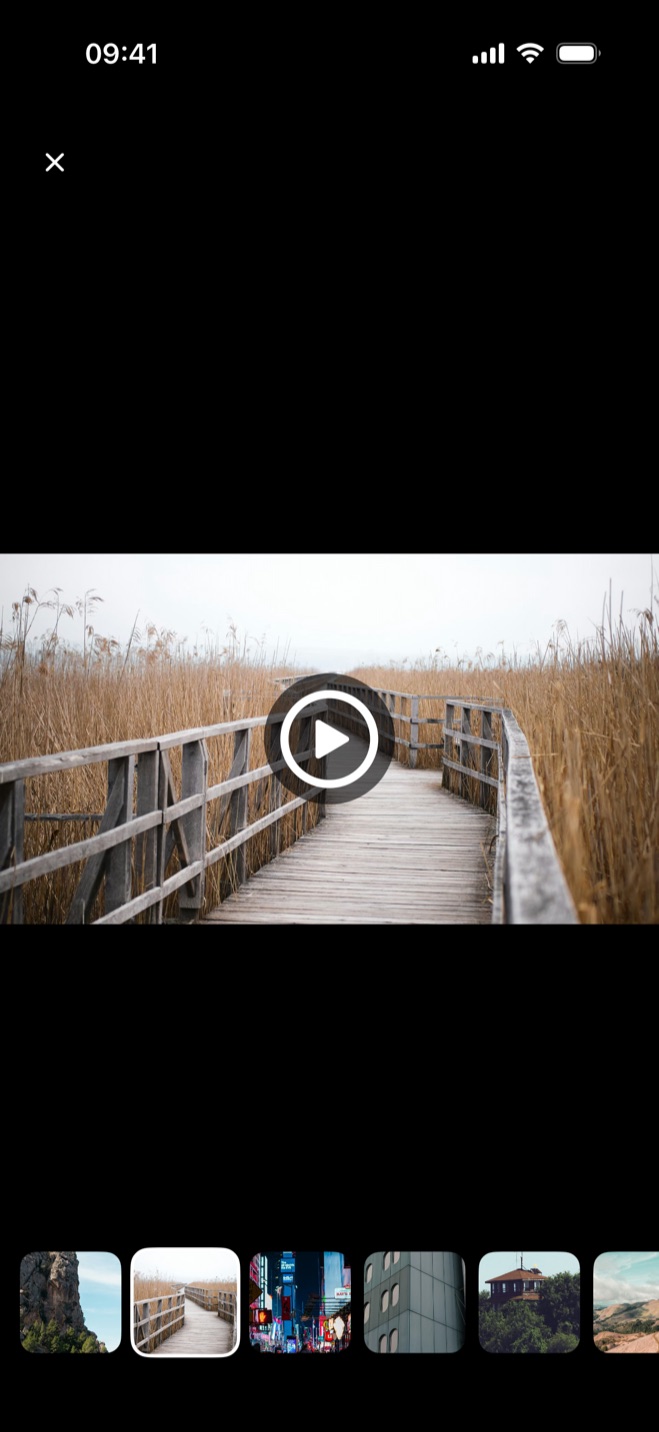
iPhoneで動画を隠す手順:写真アプリから金庫へ
写真アプリから動画を選んで金庫に取り込むと、その動画は金庫のフォルダに入り、ロックを解除したときだけ表示されます。写真アプリに残った元の動画を消すか残すかは、取り込みのあとに自分で決められます。
- 1.
写真アプリから動画を選んで取り込む
取り込んだ動画は金庫のフォルダに保管され、サムネイルもカメラロールではなく金庫側に保存されます。
- 2.
元の動画を写真アプリから消すか、残すかを決める
初めて取り込むときに一度だけ、元のファイルを残すか削除するかを聞かれます。ここで選んだ内容は次回以降もそのまま使われ、気が変わったら設定画面で切り替えられます。削除を選んだ場合は、iOSの確認画面で許可すると元の動画が写真アプリから削除されます。
写真アプリで削除した動画は「最近削除した項目」に30日間残ります。すぐに完全に消したいときはそこからも削除でき、iCloud写真を使っていれば削除はほかのデバイスにも反映されます。1
- 3.
金庫のフォルダで動画を確認する
取り込みが終わると、動画は金庫のフォルダに写真と並んで表示されます。元の動画を削除した場合、写真アプリのライブラリとiCloud写真からは消え、手元に残るのは金庫の中の動画だけです。
金庫に入れた動画はiPhone本体に保存され、iCloudや外部のサーバーには送られません。アカウントの作成やメールアドレスの登録も必要ありません。
隠した動画はアプリ内のプレーヤーでそのまま再生
隠した動画は写真と同じフォルダに並び、タップするとアプリ内のプレーヤーで全画面再生されます。iPhoneを消音モードにしていても、音声は流れます。見るためだけに動画を写真アプリへ戻す必要はありません。
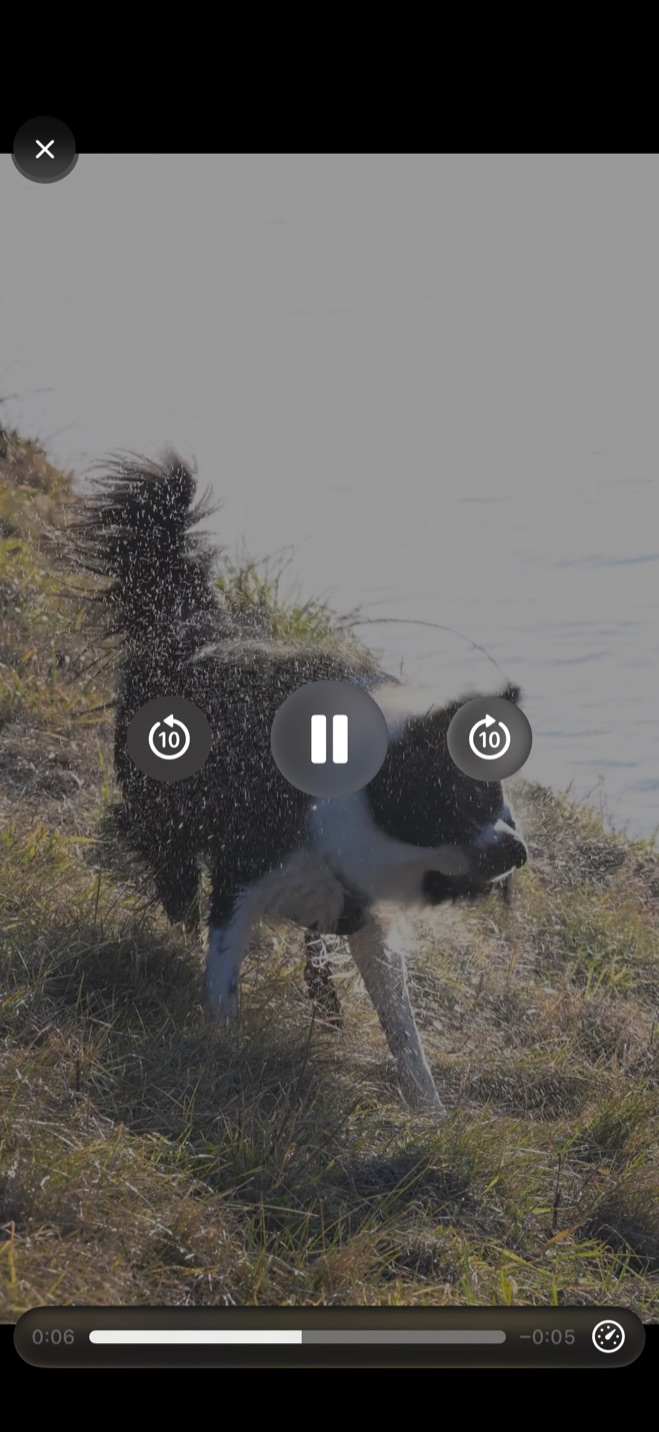
動画はフォルダ分けして管理でき、フォルダごとに色とカバーを変えられます。隠す動画が何本もあるなら、動画だけのフォルダにまとめておくと、金庫の中で写真と混ざりません。
Appleの「非表示」アルバムとどこが違うのか
Appleの「非表示」アルバムはiOS 16以降、デフォルトでロックされています。ただしロックの解除にはiPhone本体のFace ID、Touch ID、またはパスコードを使うので、iPhoneのパスコードを知っている家族やパートナーでも開けてしまいます。iCloud写真を使っていれば、非表示にした動画はほかのデバイスにも同期されたままです。1,2
金庫は、初回起動時に設定する専用の6桁PINで開きます。iPhone本体のパスコードとは別の番号で、本体のロックを解除できても、それだけでは金庫は開きません。PINはセキュリティタブでいつでも変更できます。
ホーム画面で金庫アプリだと分からないようにしたいなら、セキュリティタブのステルスモードで、電卓などの目立たないアイコンに変えられます。電卓アイコンに切り替えると、アイコンをタップしたときに開くのは実際に計算できる電卓です。自分で金庫を開くときは右上の歯車をタップしてPIN入力画面に進むので、電卓にPINを打ち込む必要はありません。
自分の写真で試す。
ダウンロードは無料。1分もかからずパスコードを設定できます。
出典
- 1.Apple, “iPhoneで写真やビデオを削除する/非表示にする,” support.apple.com
- 2.Apple, “iPhone、iPad、Mac、Apple Vision Proで「非表示」アルバムに写真を隠す,” support.apple.com