iphone 隠しフォルダ アプリ|iPhoneのパスコードとは別のPINで写真・動画・ファイルを保管
iphone 隠しフォルダ アプリを探しているなら、秘密のアルバム - 写真の隠しフォルダ(Secure Folder)は、写真・動画・ファイルをiPhoneのパスコードとは別の6桁PINで開く金庫にまとめて保管できます。iPhone標準の非表示機能とは、ロック解除の仕組みが異なります。
iPhone標準の「非表示」アルバムと「非表示」フォルダ
Appleの「非表示」アルバムは、写真やビデオを写真アプリの通常の表示から隠すための場所です。ロック解除にはFace ID、Touch ID、またはiPhoneのパスコードを使います。1,2
アプリそのものを非表示にした場合は、Appライブラリの「非表示」フォルダに移動します。ここもFace ID、Touch ID、またはiPhoneのパスコードによる認証で開きます。3
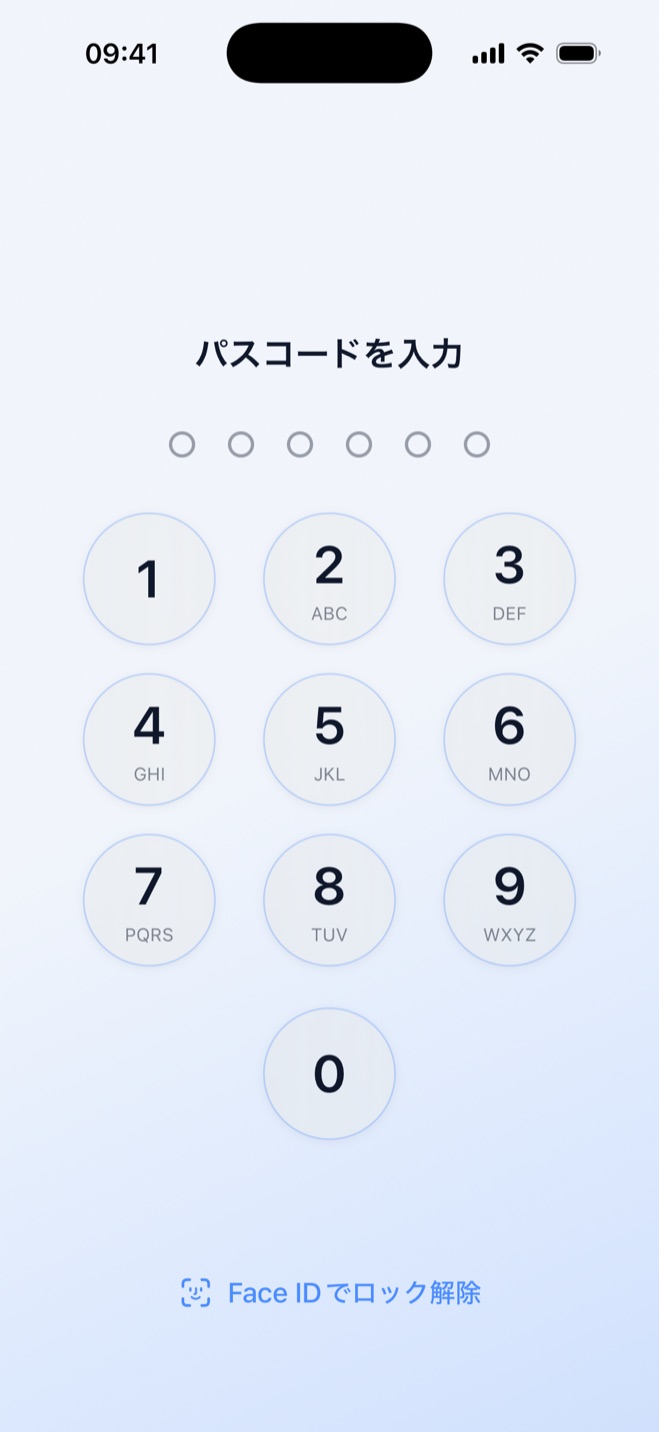
金庫はiPhoneのパスコードとは別の6桁PINで開く
このアプリでは、初回起動時に金庫専用の6桁PINを設定します。iPhoneのパスコードとは別なので、iPhoneのパスコードを入力しても金庫は開きません。家族やパートナーがiPhoneのパスコードを知っている場合や、端末を人に貸す場合にも、写真やファイルをiPhoneのパスコードとは別のPINで保護できます。
Face IDまたはTouch IDを使いたい場合は、「セキュリティ」タブで有効にできます。PINを変更するときも、同じタブのPIN変更画面から設定します。
| 場所 | 隠すもの | 開く方法 |
|---|---|---|
| Appleの「非表示」アルバム | 写真・ビデオ | iPhoneのFace ID、Touch ID、またはパスコード |
| Appライブラリの「非表示」フォルダ | アプリ | iPhoneのFace ID、Touch ID、またはパスコード |
| このアプリの金庫 | 写真・動画・ファイル | 初回に設定する6桁PIN。Face IDまたはTouch IDも設定可能 |
写真だけでなく、動画・ファイル・メモもまとめて保管
取り込んだ写真、動画、ファイル、メモは、金庫を開いたあとに表示される専用ギャラリーにまとまります。写真や動画のサムネイルも金庫側に表示されるため、普段の写真アプリとは別に管理できます。
中身はフォルダで整理できます。各フォルダには色とカバーを設定でき、セクションを作ったり、追加日・元ファイルの日付・名前・サイズで並べ替えたりできます。
写真やファイルを隠しフォルダに入れる流れ
- 1.
6桁PINを設定する
初回起動時に、金庫を開くための6桁PINを決めます。iPhone本体のパスコードとは別のPINです。
- 2.
写真・動画・ファイルを取り込む
取り込むと、項目のコピーが金庫に保存されます。「ファイル」アプリから持ち込んだファイルは、元のファイルを残すか削除するかを選べます。
- 3.
写真の元データを残すか選ぶ
写真を初めて取り込むときに、元の写真を写真アプリから削除するか確認します。その選択は設定として保存され、あとから変更できます。
- 4.
削除する場合はiOSで確認する
写真アプリの元データを削除するときは、iOSが削除を確認します。元の写真はあとから削除することもでき、金庫内の項目を写真アプリへ戻すこともできます。
中身はiPhone内だけに保存
金庫の写真、動画、ファイルはiPhone内に保存され、アップロードされません。iCloudも使わず、アカウントやメールアドレスの登録も不要です。
新しいiPhoneへ移すときは、共有シートを使って項目を書き出し、新しい端末で取り込みます。
自分の写真で試す。
ダウンロードは無料。1分もかからずパスコードを設定できます。
出典
- 1.Apple, “iPhone、iPad、Mac、Apple Vision Proで「非表示」アルバムに写真を隠す,” support.apple.com
- 2.Apple, “iPhoneで写真やビデオを削除する/非表示にする,” support.apple.com
- 3.Apple, “iPhoneでアプリをロックする/非表示にする,” support.apple.com