鍵付きアルバムをiPhoneで作る:専用の6桁PINかFace IDで開くアルバムアプリ
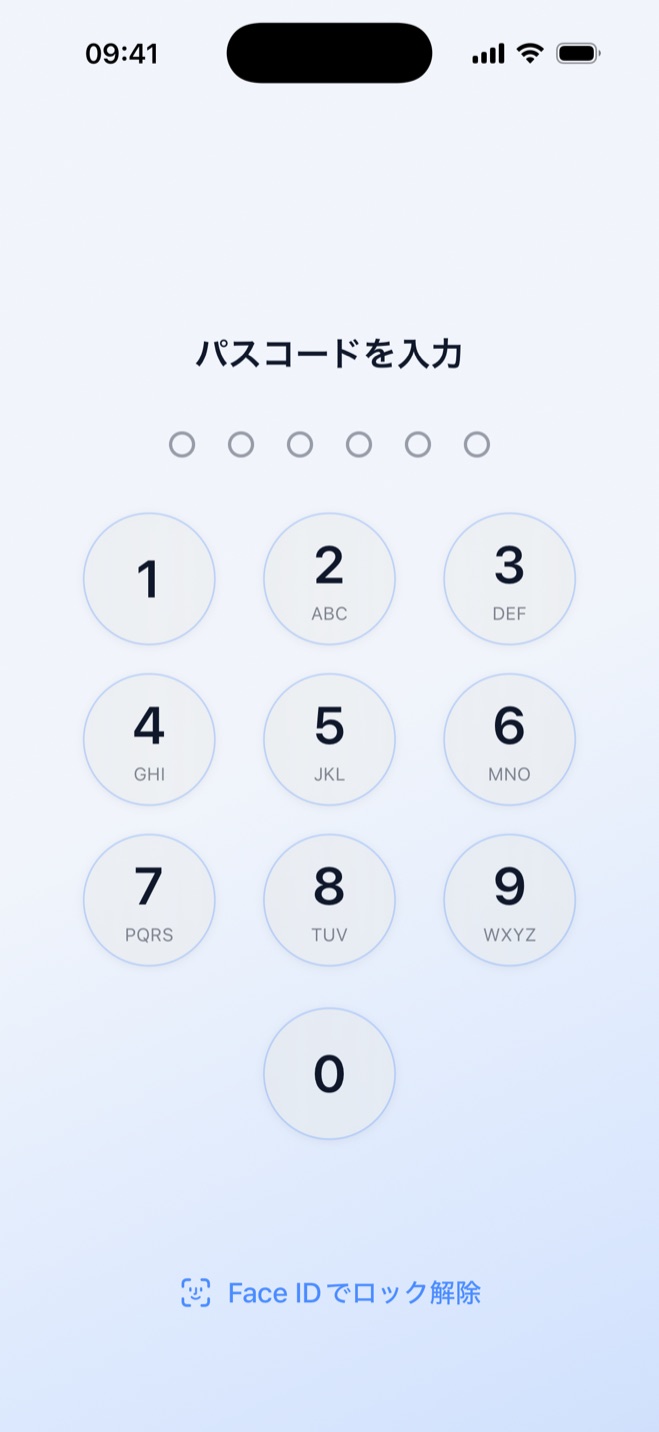
鍵付きアルバムをiPhoneで作るなら、写真アプリではなく専用のアプリを使うのが確実です。秘密のアルバム - 写真の隠しフォルダ(Secure Folder)では、アプリの中に自分のアルバムを作り、専用の6桁のPIN、Face ID、Touch IDのいずれかで開きます。鍵はiPhoneのパスコードとは別なので、パスコードを知っている人でもアルバムは開けません。
iPhoneのアルバムに鍵をかけるには
アルバムを開く鍵は、このアプリを初めて起動したときに自分で決める6桁のPINです。家族や恋人にiPhoneを貸しても、本体のパスコードだけではアルバムは出てきません。読み込んだ写真やビデオは、このPINで守られたアルバムに入ります。
写真アプリにも「非表示」アルバムがあり、iOS 16以降はデフォルトでロックされ、開くには認証が必要です。ただし、その認証はiPhone本体のFace IDかパスコードなので、パスコードを知っている人なら開けます。また、iCloud写真を使っていると、非表示にした写真もほかのデバイスに同期されます。1
毎回PINを入力したくなければ、セキュリティタブでFace IDまたはTouch IDをオンにします。次からは、PINを入力しなくてもアルバムが開きます。PINそのものは、同じタブの「PINを変更」からいつでも変えられます。
写真をアルバムごとに分ける
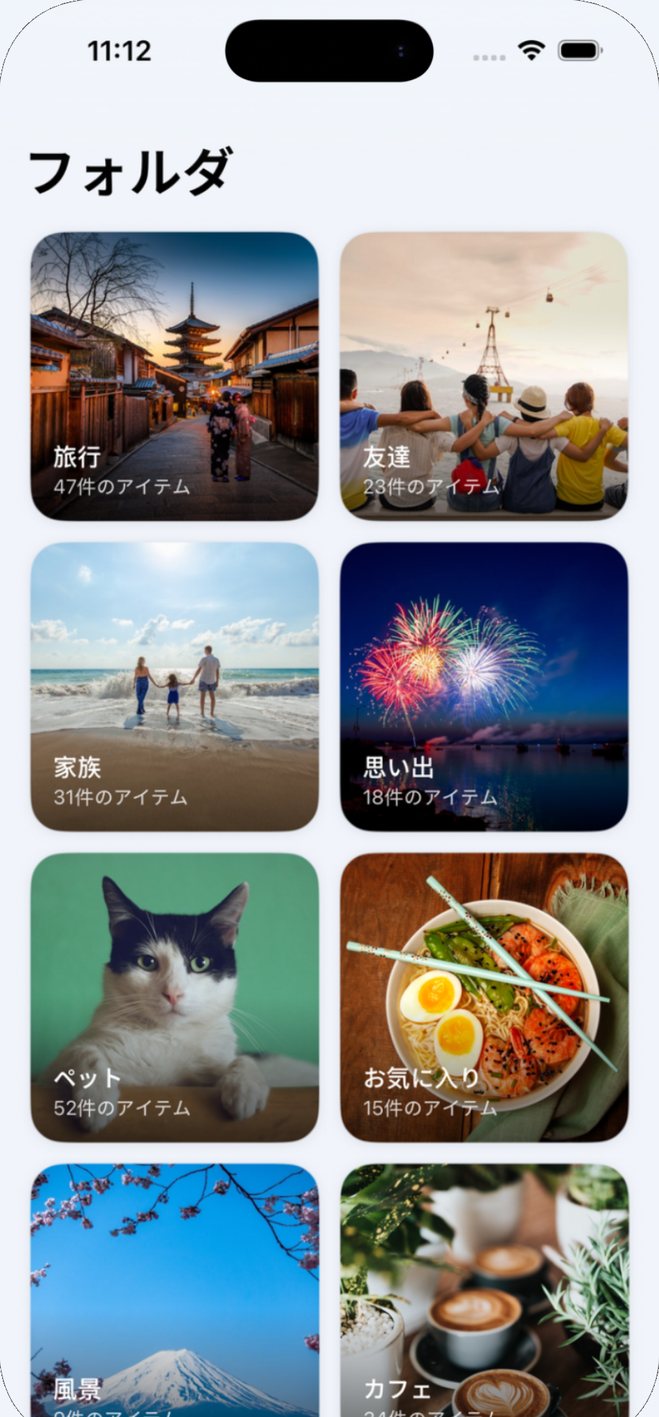
ロックを解除すると、写真やビデオをしまう自分のアルバムが並びます。アルバムごとに色とカバーを選べるので、旅行、家族、友達のアルバムを一目で見分けられます。アルバムの中をさらにセクションで区切ることもできます。
写真やビデオは、追加した日、撮影日、名前、サイズで並べ替えられます。ひとつのPINかFace IDですべてのアルバムが開くので、見せたくない写真を種類ごとに別のアルバムへ分けても、一度のロック解除で済みます。
読み込んだあと、写真アプリに元の写真は残る?
このアプリに読み込むと、選んだ写真やビデオのコピーがアルバムに入ります。元の写真を写真アプリから消すかどうかは、自分で決められます。流れは次のとおりです。
写真アプリから鍵付きアルバムへ移す流れ
- 1.
写真をこのアプリに読み込む
写真アプリで写真やビデオを選び、読み込みます。
- 2.
元の写真を削除するか選ぶ
写真を初めて入れるときだけ、元の写真を削除するか聞かれます。ここで選んだ答えはそのまま保存され、あとから設定でいつでも変えられます。
- 3.
削除の確認画面が出る
削除を選んだ場合は、消す前に毎回確認画面が出ます。
- 4.
写真アプリから消える
元の写真を削除すると写真アプリには表示されなくなり、写真はこのアプリのアルバムにだけ残ります。あとからまとめて元の写真を削除することも、入れた写真やビデオを写真アプリに戻すこともできます。
アルバムの中身はiPhoneの中にだけ保存されます。アカウントもメールアドレスも不要で、中身がiCloudに上がることもありません。
出典
- 1.Apple, “iPhone、iPad、Mac、Apple Vision Proで「非表示」アルバムに写真を隠す,” support.apple.com