写真ロックをiPhoneでかける方法:選んだ写真だけを別の6桁PINで守る
iPhoneで写真ロックをかけるには、iPhoneのパスコードとは別の6桁PINでロックできる金庫アプリに、選んだ写真を入れます。写真アプリには1枚ずつパスワードをかける機能がなく、「非表示」アルバムもiPhone本体と同じFace IDやパスコードで開くためです。 1
iPhone標準の「非表示」アルバムは本体のパスコードで開く
写真アプリで見られたくない写真を隠すには、「非表示」アルバムに移します。移した写真は「ライブラリ」やほかのアルバム、ホーム画面の写真ウィジェットには表示されなくなります。ただし、このアルバムはiPhone本体と同じFace ID、Touch ID、またはパスコードで開きます。1
親にiPhoneを渡すときや、修理や機種変更で店にパスコードを伝えるときは、相手がそのパスコードで「非表示」アルバムも開けます。
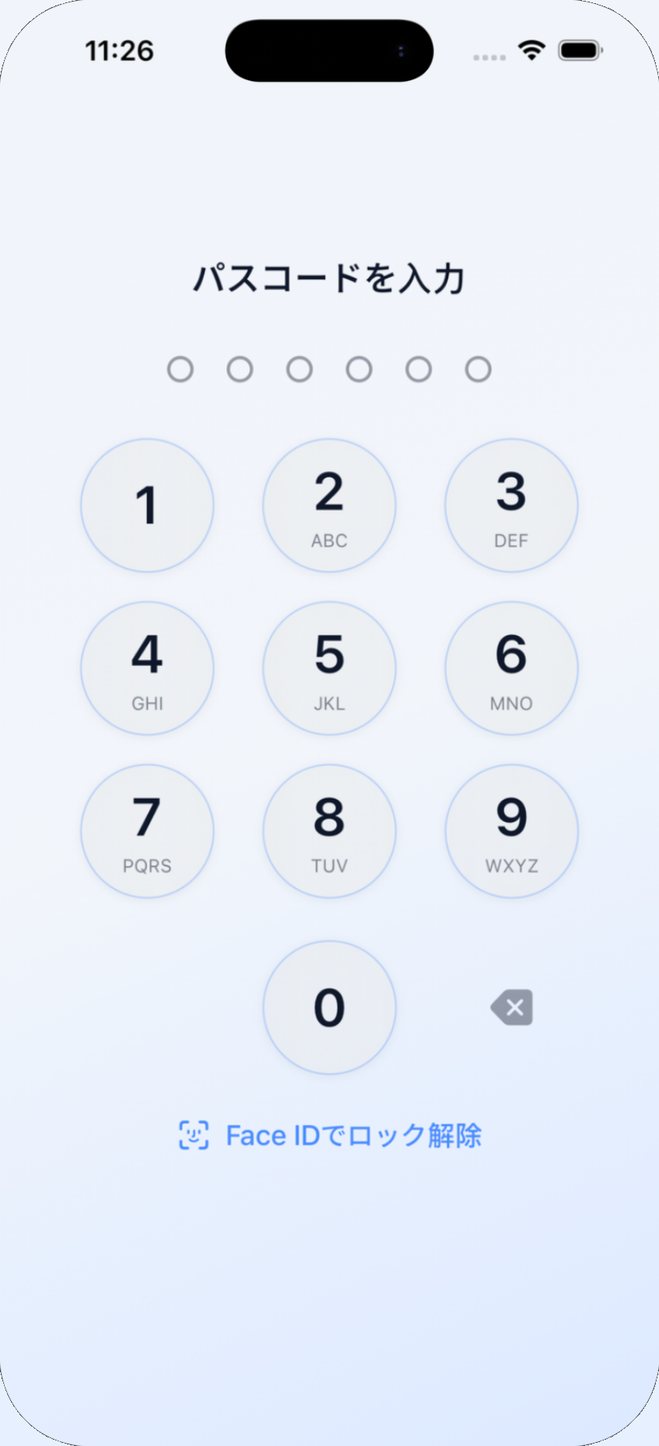
このアプリなら、選んだ写真だけを金庫に入れてロックできます。初回起動時に6桁のPINを設定します。親や店にiPhoneのパスコードを伝えていても、その番号で金庫は開きません。PINはあとから「セキュリティ」タブで変更できます。
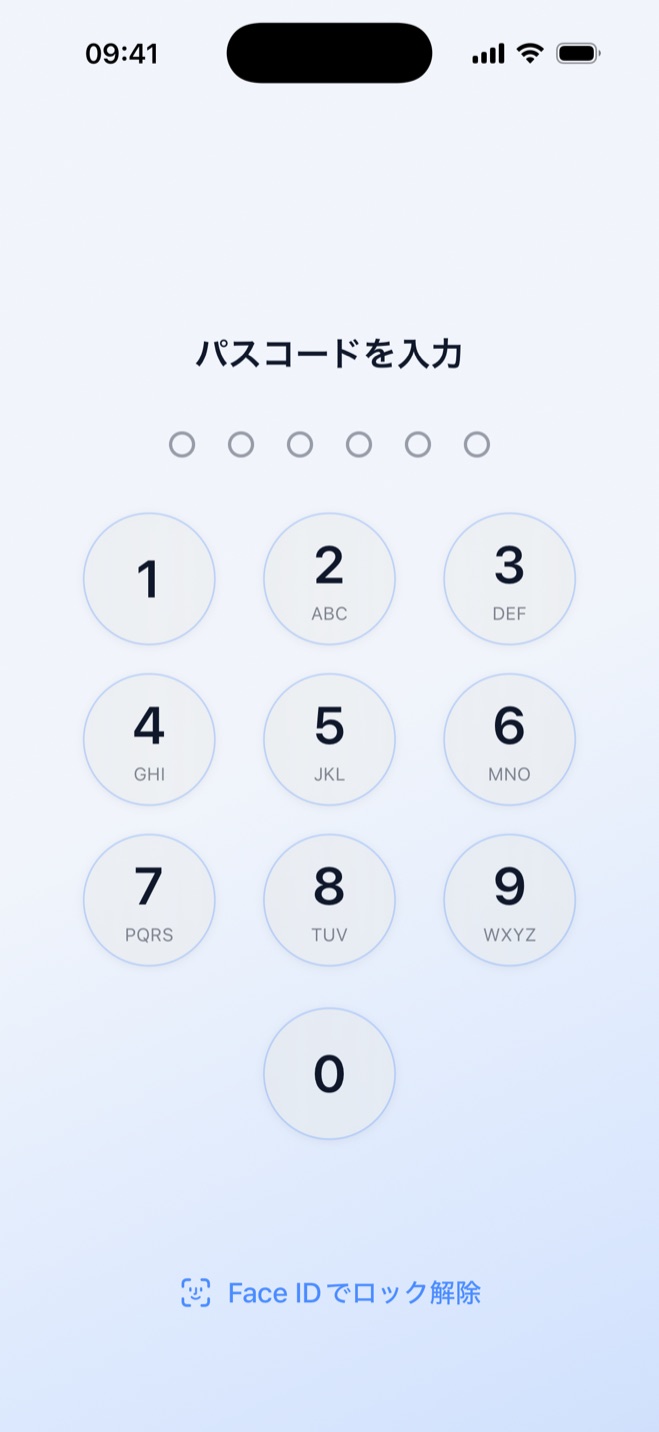
金庫を開くときは、iPhoneのロック画面とは別の、このアプリ専用の「パスコードを入力」画面が表示されます。ここで6桁のPINを入力するか、Face IDで解除すると、金庫の中の写真が見られます。
選んだ写真を金庫に入れてロックする手順
写真を金庫に入れる
- 1.
6桁のPINを設定する
初めてアプリを開くと、金庫のPINを決める画面が表示されるので、6桁の数字を入力します。
- 2.
ロックしたい写真を読み込む
金庫の中から写真アプリの写真を選んで読み込みます。読み込んだ写真のコピーが金庫に入ります。
- 3.
元の写真を削除するか残すかを選ぶ
初めて写真を読み込むとき、読み込み後に元の写真を削除するかどうかを一度だけ聞かれます。どちらを選んでも、あとから設定で変えられます。
削除を選ぶと、元の写真は写真アプリから消え、金庫に入れたコピーだけが残ります。削除の前にはiOSが毎回確認を求めます。「残す」を選ぶと、金庫にコピーが入り、元の写真もカメラロールに残ります。残しておいた元の写真を、あとでまとめて写真アプリから削除することもできます。
金庫に入れた写真は、カメラロールとは別のギャラリーに並びます。サムネイルも写真アプリではなく金庫の中に保存され、このギャラリーはロックを解除しないと開けません。写真アプリに戻したくなったら、金庫から復元できます。
アプリを離れると金庫は自動でロックされる
金庫の自動ロックは、初期設定でオンになっています。
アプリを閉じたり、別のアプリに切り替えたりするたびに、金庫はロックされます。次に開くときは、PINかFace IDを改めて求められます。「セキュリティ」タブでFace IDまたはTouch IDをオンにしておけば、PINを打たずに開けます。Appスイッチャーにはぼかしがかかるので、金庫の中身は映りません。
自分の写真で試す。
ダウンロードは無料。1分もかからずパスコードを設定できます。
出典
- 1.Appleサポート, “iPhone、iPad、Mac、Apple Vision Proで「非表示」アルバムに写真を隠す,” support.apple.com
関連ページ: