写真 パスワード アプリで、iPhoneの写真に専用の6桁PINをかける
写真 パスワード アプリの「秘密のアルバム - 写真の隠しフォルダ(Secure Folder)」は、iPhoneのパスコードとは別の6桁PINで写真にロックをかけます。Face IDやTouch IDでも開けます。見られたくない写真は、PINを入れるまで開かない隠しギャラリーに移せます。
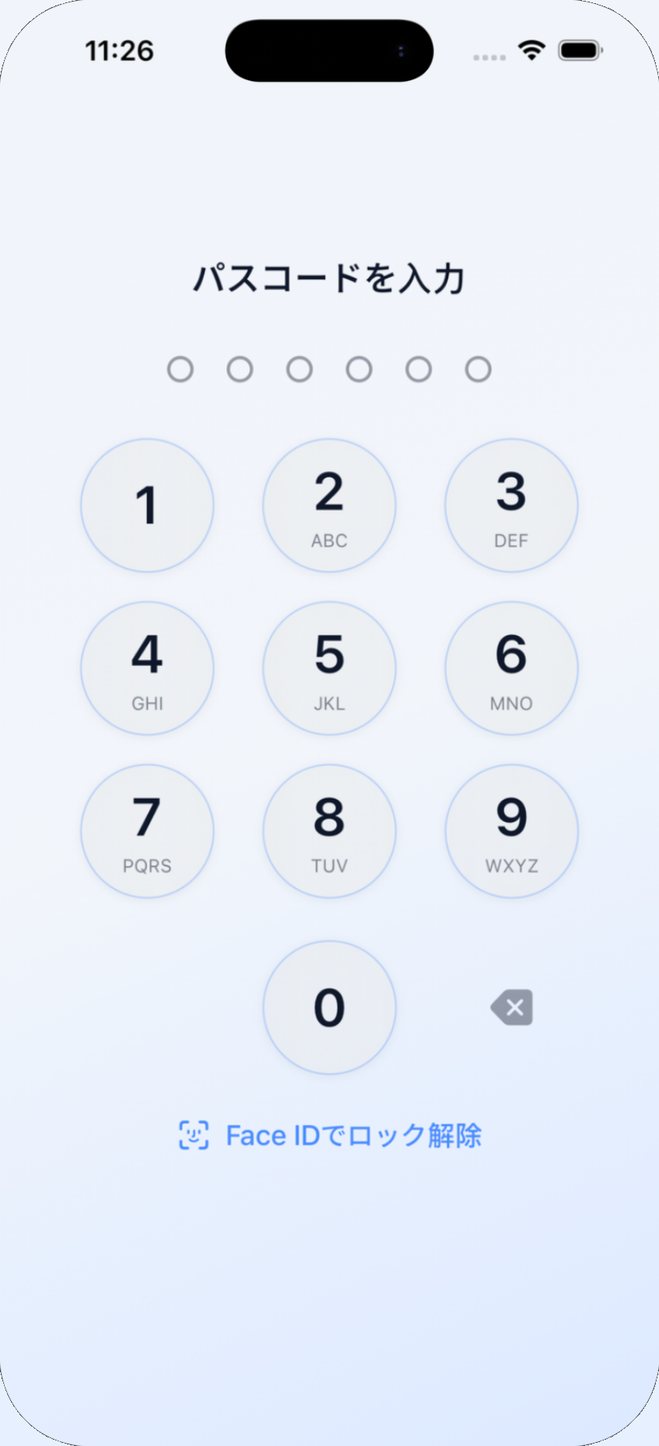
金庫専用の6桁PINで写真を守る
写真をしまう金庫のPINは、初めてアプリを起動したときに設定する6桁の数字です。iPhoneのパスコードでは開きません。
端末を人に貸すときや、家族やパートナーと共用しているときも、金庫の写真を開くには専用のPINが必要です。
PINはセキュリティタブから変更できます。
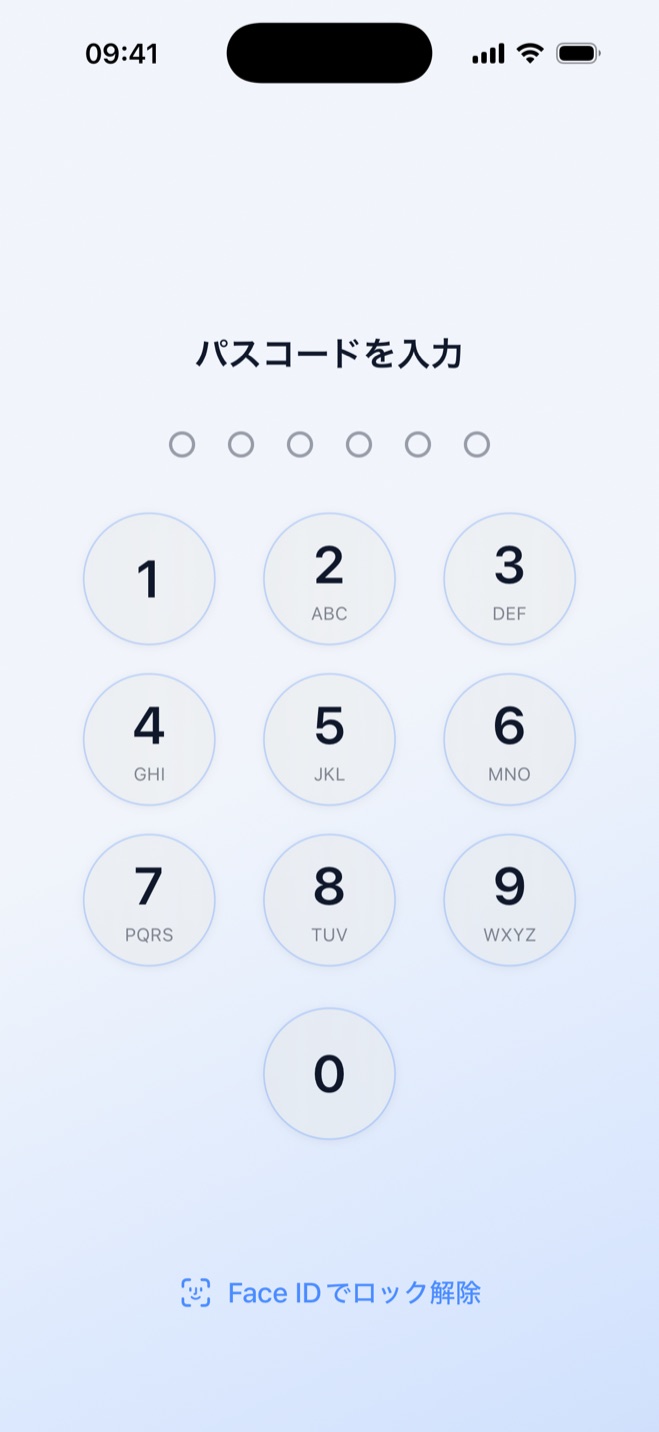
毎回入力せず、Face IDやTouch IDで開く
セキュリティタブでFace IDまたはTouch IDをオンにすると、PINの代わりに顔や指紋で金庫を開けられます。
カメラロールとは別の隠しギャラリーに保管
取り込んだ写真、ビデオ、ファイルは、金庫を開いたときだけ表示される別のギャラリーに保管されます。サムネイルも金庫の中に保存されます。
取り込むときに元の写真をカメラロールから削除すれば、誰かに写真アプリを見られても、その写真は出てきません。データはiPhoneの中に保管され、アカウント登録やiCloudは不要です。
Appleの「非表示」アルバムは、iOS 16以降、Face ID、Touch ID、iPhoneのパスコードのいずれかでロックを解除できます。パスコードを知っている人はそのアルバムも開けますが、この金庫は、それとは別に決めた6桁PINで開きます。1
初回起動から、写真にパスワードがかかるまで
- 1.
6桁のPINを設定する
初回の起動時に、金庫を開くための数字を入れます。
- 2.
Face IDまたはTouch IDをオンにする
セキュリティタブで切り替えます。入力せずに開きたい場合に設定します。
- 3.
写真を隠しギャラリーに取り込む
見られたくない写真を選んで取り込みます。取り込み後、元の写真をカメラロールから削除するか残すかは自分で選べます。
出典
- 1.Apple サポート, “iPhone、iPad、Mac、Apple Vision Proで「非表示」アルバムに写真を隠す,” support.apple.com