画像 隠す アプリで写真・スクリーンショットをiPhoneの金庫に整理
画像 隠す アプリとして、秘密のアルバム - 写真の隠しフォルダ(Secure Folder)は、写真、スクリーンショット、保存した画像を写真アプリとは別のギャラリーにまとめて保管できます。動画やファイルも同じ金庫で扱えます。
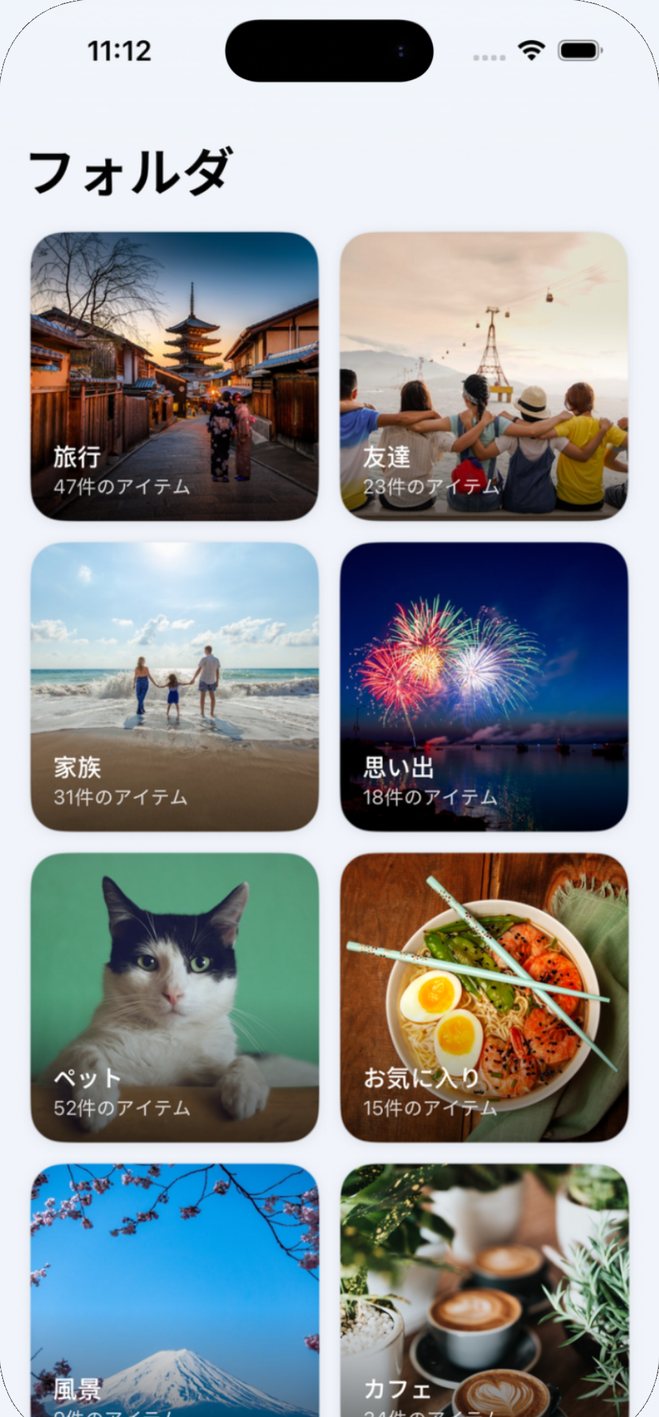
隠した画像は写真アプリとは別のギャラリーへ
金庫へ取り込んだ写真、スクリーンショット、保存画像は、ロックを解除して開く専用ギャラリーに入ります。サムネイルも金庫側に保存されるので、カメラで撮った写真だけでなく、手元にあるさまざまな画像を同じ場所で管理できます。
iPhoneで撮ったスクリーンショットは写真ライブラリに自動保存されるため、通常の写真と同じようにこのアプリへ取り込めます。1
Appleの「非表示」アルバムは写真アプリ内の機能です。それに対して金庫は写真アプリとは別のギャラリーなので、「非表示」アルバム以外の場所に画像をまとめたい場合にも使えます。2
画像を隠す手順
- 1.
画像を金庫へ取り込む
写真、スクリーンショット、保存画像を選び、金庫へインポートします。取り込まれた画像は金庫のギャラリーにコピーされます。
- 2.
元画像を残すか決める
初回の写真インポート時に、元の画像を写真アプリから削除するか確認されます。選択は設定として保存され、あとから変更できます。
- 3.
削除する場合はiOSで確認する
元画像を削除する設定にしている場合は、削除のたびにiOSの確認が表示されます。削除すると金庫のコピーは残り、元画像は写真アプリから取り除かれます。
- 4.
必要なら写真アプリへ戻す
金庫に入れた画像は、あとから写真アプリへ戻すこともできます。
スクリーンショットや保存画像もフォルダで整理
金庫の画像はフォルダに分けて整理できます。各フォルダには色とカバー画像を設定でき、さらにフォルダ内にセクションを作れます。
並び順は追加日、元の日付、名前、サイズから選べます。たとえばカメラ写真、スクリーンショット、Webから保存した画像を別々のフォルダにしておけば、種類の違う画像を一つの金庫に入れても探しやすくなります。
金庫全体を6桁のPINでロック
金庫は初回起動時に設定する6桁のPINでロックされます。このPINはiPhoneのパスコードとは別なので、iPhoneのパスコードで金庫は開きません。
家族にiPhoneを渡すときや、ほかの人が端末を使うことがある場合でも、写真やスクリーンショットを入れたフォルダはロックされた金庫内にまとめて保管されます。PINはセキュリティ設定から変更できます。
動画やファイルも同じ金庫にまとめられる
動画も写真と同じように金庫へ取り込めます。金庫内のプレーヤーで全画面再生でき、iPhoneが消音になっていても音声付きで再生できるため、見るために写真アプリへ戻す必要はありません。
「ファイル」アプリからファイルを取り込むこともできます。取り込んだあと、元のファイルを残すか削除するかは自分で選べます。
画像はiPhone内に保存
このアプリはローカル保存の金庫です。写真、動画、ファイルはiPhone内に保存され、アップロードされません。iCloudも使用しません。
アカウントやメールアドレスも不要なので、登録手続きをせずに画像を金庫へ取り込み始められます。
自分の写真で試す。
ダウンロードは無料。1分もかからずパスコードを設定できます。
出典
- 1.Apple, “iPhoneでスクリーンショットを撮る,” support.apple.com
- 2.Apple, “iPhone、iPad、Mac、Apple Vision Proで「非表示」アルバムに写真を隠す,” support.apple.com