見られたくない写真をiPhoneアプリで分けて保管する方法
見られたくない写真をiPhoneアプリで分けて保管するなら、秘密のアルバム - 写真の隠しフォルダ(Secure Folder)に取り込めます。写真は金庫内の別ギャラリーに入り、取り込み後の原本はそのまま残すか、iOSで確認して写真アプリから削除するか選べます。
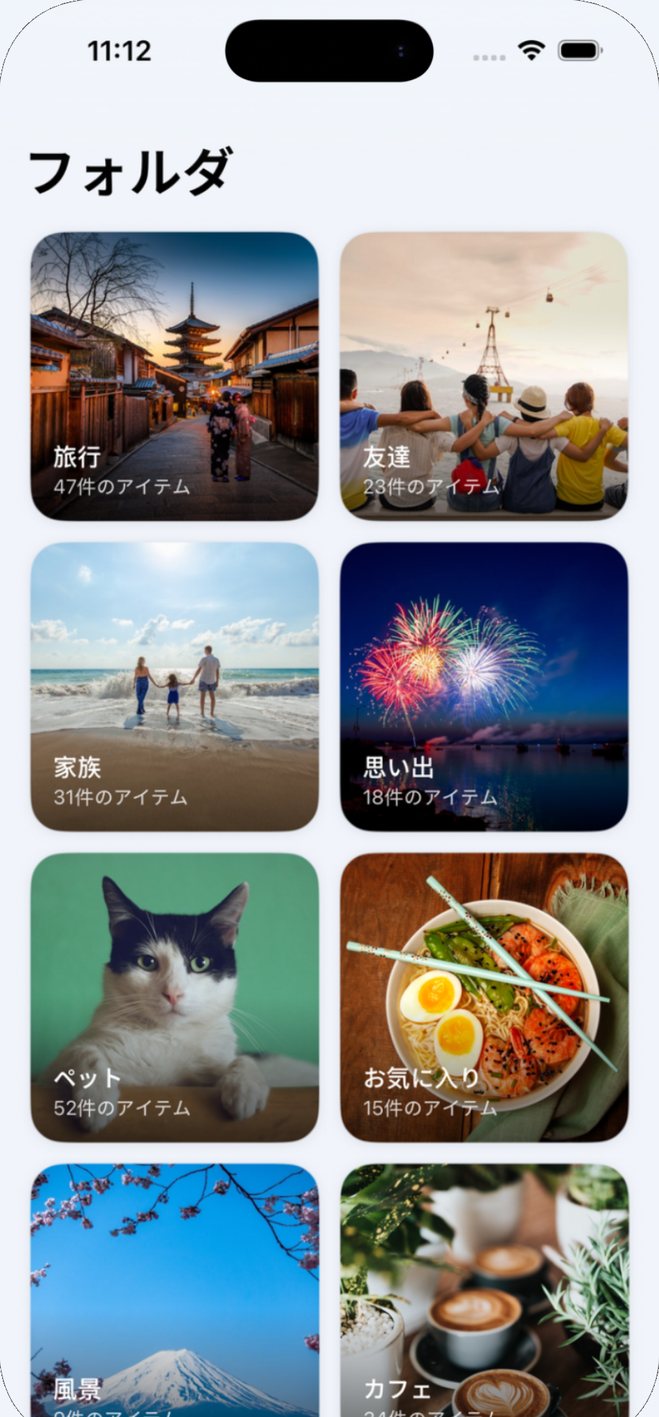
見られたくない写真は金庫内の別ギャラリーへ
金庫に取り込んだ写真は、ロックを解除した後に開ける別ギャラリーに並びます。取り込んだ写真はカメラロールとは別に金庫内で管理され、普段見せる写真とは別の一覧で確認できます。
別ギャラリーへの取り込みは無料で使えます。写真アプリ側にも原本を残した場合はそちらにも写真が残るため、写真アプリから見えなくしたい写真は取り込み後に原本を削除します。
Appleの「非表示」アルバムは写真アプリ内の機能で、非表示にした写真やビデオは「ライブラリ」やほかのアルバムに表示されなくなります。1
このアプリの金庫はAppleの「非表示」アルバムとは別の保管先です。選んだ写真を金庫側に分けておけるので、人にiPhoneの写真を見せる前に、見せる写真と見せたくない写真を整理できます。
写真アプリに原本を残すか削除するか選べる
写真を取り込むと、まず金庫にコピーが作られます。原本を残せば写真アプリにもその写真が残り、原本の削除を選べば金庫のコピーを残したまま写真アプリ側から取り除けます。
取り込み後に写真アプリから原本を削除する流れ
- 1.
写真を金庫に取り込む
見られたくない写真を選んで金庫へ取り込みます。取り込みによって金庫側にコピーが作られます。
- 2.
原本を削除するか選ぶ
最初の写真取り込みでは、読み込み後に元の写真を削除するか確認されます。ここでの選択はAuto-Delete Originals設定として保存され、後から設定で変更できます。
- 3.
iOSの確認で削除を承認する
原本を削除するときは、その都度iOSの確認が表示されます。承認すると写真アプリから原本が削除され、金庫に取り込んだ写真はそのまま残ります。
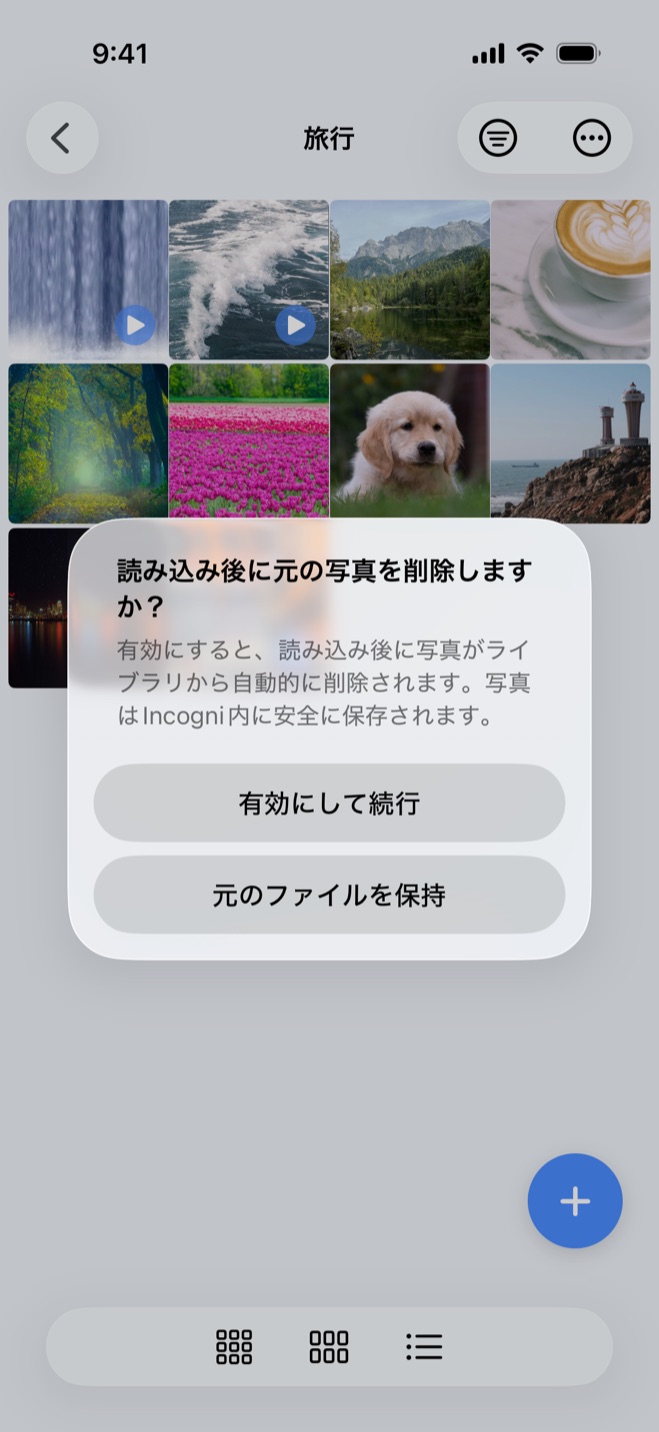
原本を残して取り込んだ後でも、写真アプリ側の原本を後から削除できます。必要になった写真は、金庫から写真アプリへ戻すこともできます。原本を残すか削除するかの選択は無料で使えます。
出典
- 1.Apple Support, “iPhone、iPad、Mac、Apple Vision Proで「非表示」アルバムに写真を隠す,” support.apple.com